


日常中经常需要对图片进行尺寸调整,具体有哪些操作方式?怎样才能高效完成修改?接下来将为您全面解析实用方法,助您轻松搞定各种图片尺寸调整任务。
1、 打开美图秀秀,点击“美化图片”功能进入编辑模式。
2、 进入美化界面后,选择并导入需要处理的图片文件。
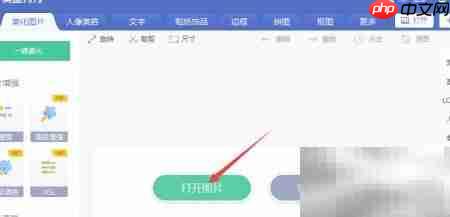
3、 图片加载完成后,点击界面左上角的“尺寸”按钮。
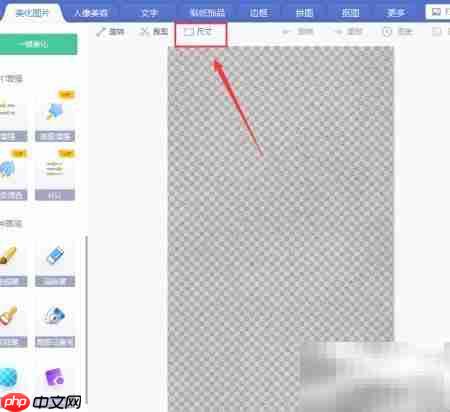
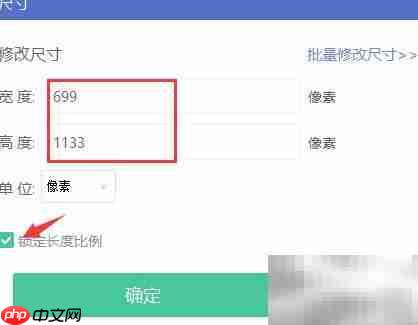
4、 进入尺寸设置页面,先关闭“锁定比例”开关,再手动输入目标宽度与高度数值。
5、 尺寸参数确认无误后,点击右上角的“保存”图标。
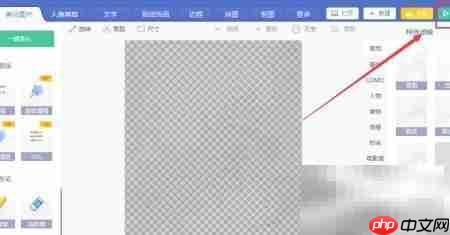
6、 跳转至保存设置页,选择输出格式,点击“JPG”选项。
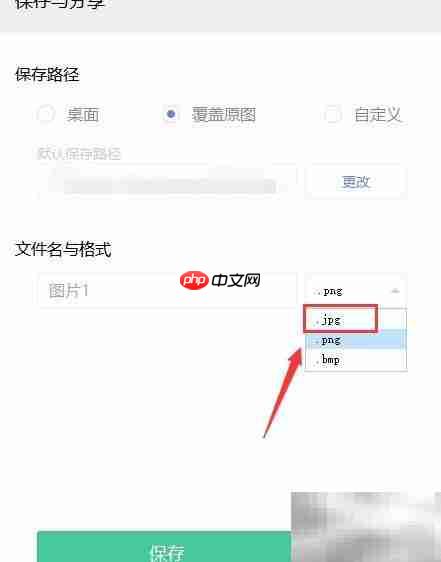
7、 在格式选定后,拖动下方“画质”滑块,并输入期望的文件大小(单位:MB)。
8、 所有参数设定完毕,点击“保存”即可导出调整后的图片。
9、 启动美图秀秀,选择“美化图片”模块开始图像编辑。
10、 进入美化主界面,浏览并打开待处理的原始图片。
11、 图片成功载入后,点击左上方的“尺寸”入口启动尺寸调节功能。
12、 在尺寸配置页中,取消勾选“保持宽高比”,自由填写所需的像素值完成自定义缩放。
13、 参数设置完成后,点击界面右上角的“保存”按钮触发导出流程。
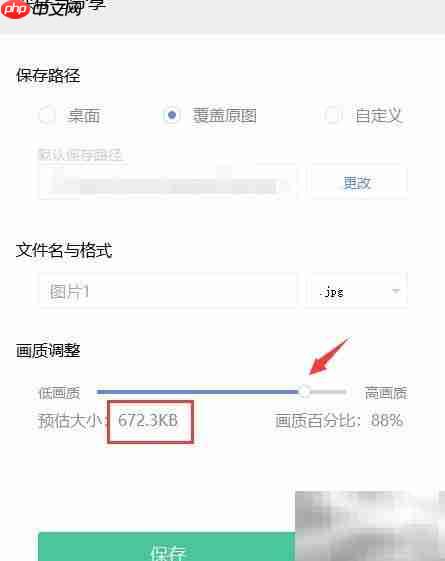
14、 进入保存选项页,确定图片格式,选择“JPG”作为输出类型。
15、 格式选定后,通过拖动画质调节条并设定目标文件体积(MB),最终完成全部设置。














