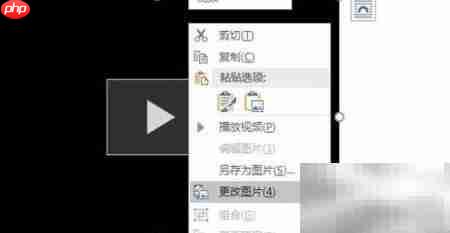
若要在文档中插入网络视频,可先获取该视频的分享链接,然后在“插入视频”对话框中找到“来自视频嵌入代码”输入区域,将已复制的html嵌入代码粘贴进去,最后点击右侧的“插入”按钮,即可成功嵌入视频。
1、 在视频播放页面,一般可在左下角区域找到“分享”按钮。

2、 将鼠标悬停于该按钮上,展开下拉菜单,选择“复制HTML代码”即可完成复制操作。

3、 打开Word文档,将光标定位至需要插入在线视频的具体位置。
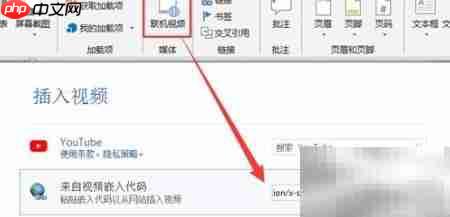
4、 切换到“插入”选项卡,点击其中的“联机视频”按钮。


5、 在弹出的“插入视频”对话框中,将已复制的视频HTML嵌入代码粘贴至“来自视频嵌入代码”文本框内,再点击右侧的“插入”按钮,即可完成嵌入。

6、 在Word中,将光标置于期望位置后,点击“插入”选项卡下的“联机视频”按钮,即可开始添加在线视频。

7、 把已复制的在线视频HTML嵌入代码,粘贴进“插入视频”对话框中“来自视频嵌入代码”后的输入框中。
8、 以上内容仅供参考
9、 点击右侧“插入”按钮,即可完成整个操作流程。