如何检测局域网中哪些ip地址正在被使用?可借助free ip scanner工具进行高效扫描,快速识别在线设备及ip分配状态。
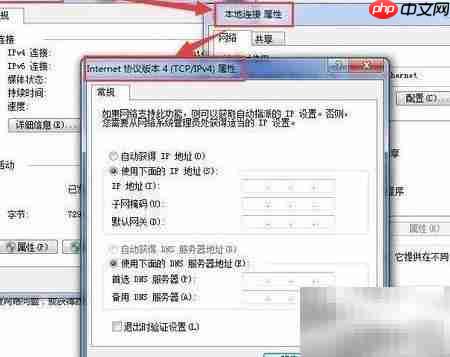
1、在小型办公环境或企业内网中,手动配置静态IP是常见操作。但常遇到设置后提示“IP地址冲突”,导致无法联网,需反复尝试。为提前规避此类问题,推荐使用一款轻量级免费工具——Free IP Scanner。它能迅速遍历指定网段,直观呈现已占用与空闲IP,显著提升网络配置效率,降低地址冲突风险,界面简洁、上手即用,是日常网络部署的理想辅助工具。
2、Free IP Scanner体积精简,仅约400KB,为绿色免安装单文件程序,无需依赖任何运行库或插件。支持自定义起止IP范围扫描,响应迅速、结果准确,能实时反馈活跃主机信息,是网络运维与故障排查的实用小帮手。

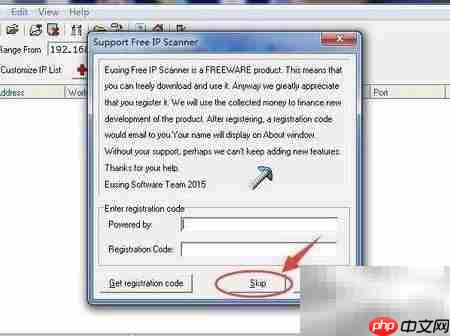
3、启动软件时虽弹出注册提示,但可直接点击“Skip”跳过,该版本完全免费,所有功能均开放使用,无功能限制或试用期限。
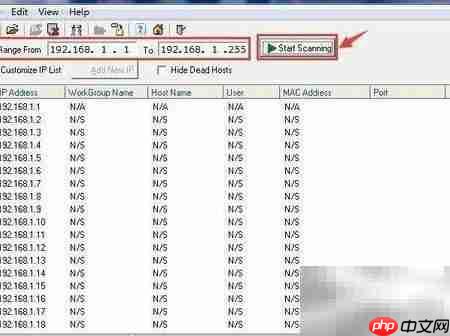
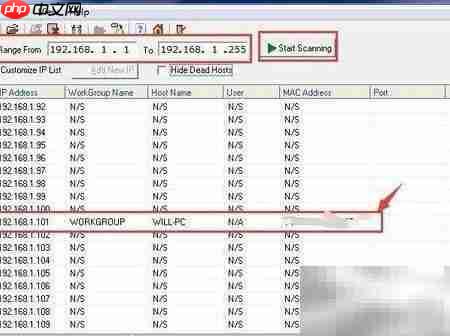
4、在主界面的IP Range区域,于From栏输入起始IP,To栏填入结束IP,确认无误后点击Start Scanning按钮,即可启动全范围扫描任务。
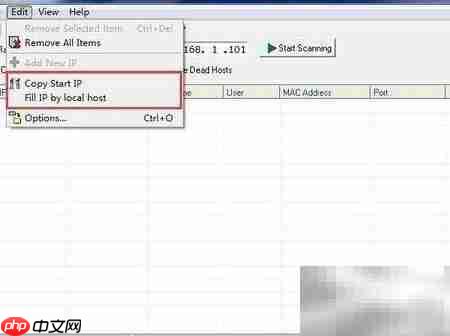
5、为简化操作流程,软件提供“编辑→复制起始IP”功能,可一键将当前扫描段末尾IP设为新起点;勾选“按本机填充IP”,则自动读取本机IPv4地址并填入From字段,大幅提升参数设定效率。
6、扫描结束后,列表将清晰展示所有响应主机,涵盖IP地址、所属工作组、主机名称、登录用户(若可获取)以及物理MAC地址等关键信息,便于全面掌握网络终端分布。
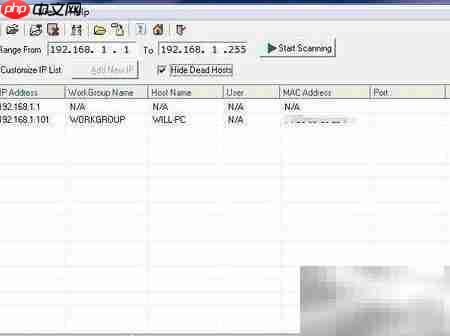
7、启用“隐藏死主机”选项后,未响应或离线的IP地址将自动从结果中过滤,仅保留活跃设备,使数据更聚焦、查阅更高效。
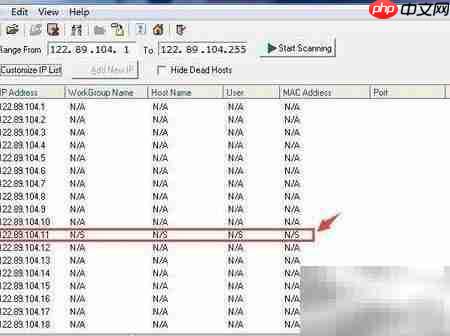
8、该工具亦支持公网IP段扫描(如ADSL拨号获取的公网地址池),可发现大量响应主机。需注意:此类扫描仅能确认目标IP是否在线,无法获取系统详情或开放服务等深层信息。图中为随机选取公网段的扫描示例。
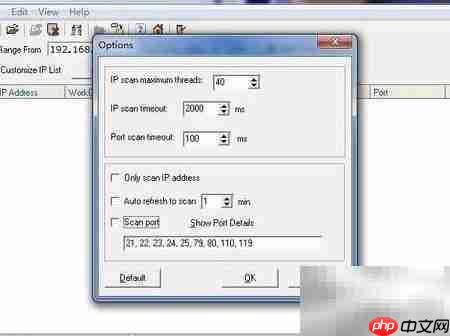
9、通过“选项”菜单可自定义扫描超时时间、自动重扫间隔,并支持对特定端口(如80、443、22等)执行服务探测,满足进阶网络勘察需求。
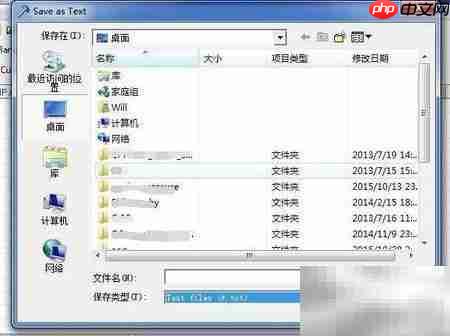
10、利用“文件→另存为文本”功能,可将当前扫描结果(含可用IP列表)导出为TXT文件,方便归档、比对或导入其他管理平台,助力网络资产持续维护。