


Mac 开机登录后自动打开特定网页需结合登录项与浏览器主页配置,方法包括:一、设Safari为主页并添加登录项;二、终端执行AppleScript命令;三、Automator创建应用;四、配置描述文件锁定主页;五、禁用iCloud Safari同步。
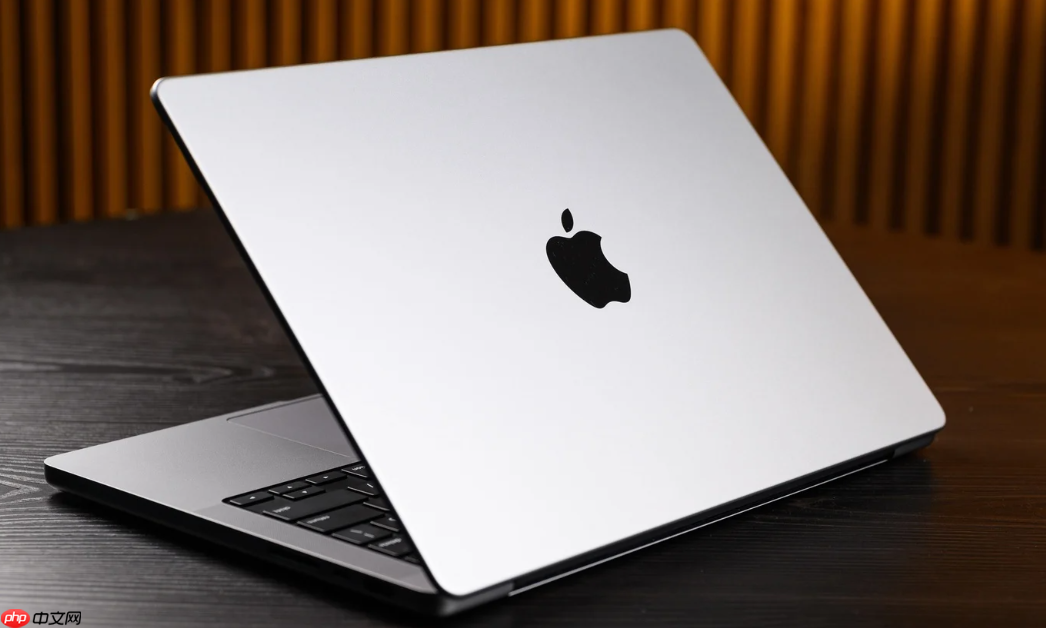
如果您希望 Mac 在开机登录后自动打开特定网页,而非手动启动浏览器并输入网址,则需结合系统登录项与浏览器主页配置共同实现。以下是多种可独立操作的实现路径:
一、设置 Safari 主页并启用登录启动
该方法通过将 Safari 设为登录项,并确保其新窗口默认打开指定网页,从而在登录后自动加载目标页面。此方式无需第三方工具,完全依赖系统原生功能。
1、点击屏幕左上角苹果菜单,选择“系统设置”。
2、在左侧边栏点击“通用”,再点击右侧的“登录项”。
3、点击“登录时打开”下方的加号(+)按钮。
4、在弹出窗口中定位并选中“Safari 浏览器”,点击“添加”。
5、打开 Safari 浏览器,点击顶部菜单栏“Safari”→“设置”,切换至“通用”标签页。
6、在“主页”字段中输入目标网址,例如 https://www.apple.com。
7、在“新窗口打开时”下拉菜单中,选择主页。
二、使用终端命令启动 Safari 并跳转指定网页
该方法通过 login item 注册一条 AppleScript 命令,在登录时直接调用 Safari 打开特定 URL,绕过主页设置逻辑,响应更精准且不受 Safari 当前配置干扰。
1、打开“启动台 > 其他 > 终端”。
2、执行以下命令添加登录项(以打开 https://news.apple.com 为例):
osascript -e 'make new login item at end of login items with properties {name:"SafariAutoOpen", path:"/Applications/Safari.app", hidden:false}' -e 'delay 2' -e 'tell application "Safari" to make new document with properties {URL:"https://news.apple.com"}'
3、关闭终端,重启 Mac 或注销后重新登录,验证 Safari 是否自动启动并加载指定网页。
三、创建 Automator 应用程序实现网页自动打开
该方法利用 Automator 将“启动应用程序”与“打开网页”两个动作封装为独立应用,再将其添加至登录项,具备可视化编辑能力与高兼容性,适用于多网页或条件判断场景。
1、打开“启动台 > 其他 > Automator”。

电脑手机电子配件电子商城网站模板是一款提供手机、手表、电脑等电子配件和设备的电子商城宣传网站模板下载。提示:本模板调用到谷歌字体库,可能会出现页面打开比较缓慢。
2、在新建文档类型中选择“应用程序”,点击“选取”。
3、在左侧操作库中搜索“运行 AppleScript”,将其拖入右侧工作流区域。
4、在脚本框中粘贴以下内容:
tell application "Safari"
activate
make new document with properties {URL:"https://example.com"}
end tell
5、点击右上角“文件”→“存储”,命名为“AutoOpenWeb”,保存至“应用程序”文件夹。
6、前往“系统设置 > 通用 > 登录项”,点击“+”号,选择刚保存的“AutoOpenWeb.app”并添加。
四、通过配置描述文件锁定 Safari 启动行为(企业/进阶)
该方法适用于需要强制统一启动网页且防止用户修改的场景,通过 .mobileconfig 文件写入 HomePage 和 UseHomePageForNewWindows 策略,使 Safari 在每次启动时均加载预设地址,策略级生效,优先级高于用户设置。
1、创建文本文件,保存为 UTF-8 编码,内容包含 plist 格式配置,关键键值对为:
<key>HomePage</key>
<string>https://intranet.company.local</string>
<key>UseHomePageForNewWindows</key>
<true/>
2、将该文件扩展名改为 .mobileconfig,双击安装,输入管理员密码完成部署。
3、确认安装后 Safari 地址栏右侧出现锁形图标,且“设置 > 通用 > 主页”字段呈灰色不可编辑状态。
五、禁用 iCloud Safari 同步避免主页覆盖
若已设置主页但登录后仍跳转至其他页面,可能是 iCloud 同步将其他设备的 Safari 设置(如上次关闭页面)覆盖了本地主页配置。关闭同步可确保本地设定持久生效。
1、点击屏幕左上角苹果菜单,选择“系统设置”。
2、点击左侧“Apple ID”,再点击右侧“iCloud”。
3、在应用列表中找到“Safari”,关闭其开关。
4、系统提示“停用后,此 Mac 上的 Safari 数据将保留在本地”,点击停用。
5、重启 Safari,检查是否稳定加载所设主页。












