keyshot 4.0以界面友好、出图迅速著称,广受工业设计与产品可视化从业者的欢迎。最近我着手系统学习该软件,现整理一个入门级渲染案例,聚焦全流程操作逻辑与核心功能点,助力新手高效上手并理解基础工作流。
1、 KeyShot 4.0以易用性强、渲染速度快赢得众多设计师信赖。本人近期开始系统学习,特此分享一个典型渲染实例,重点解析完整操作路径与关键控制环节,便于初学者快速建立软件使用认知与实操能力。
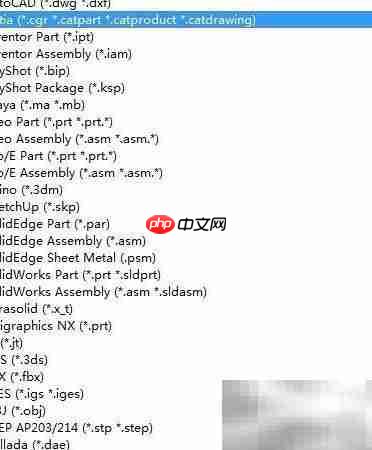
2、 KeyShot 4.0支持导入哪些三维模型格式?
3、 KeyShot 4.0具备良好的跨平台兼容性,可直接读取主流CAD及建模软件输出的多种文件类型,具体如下所示。
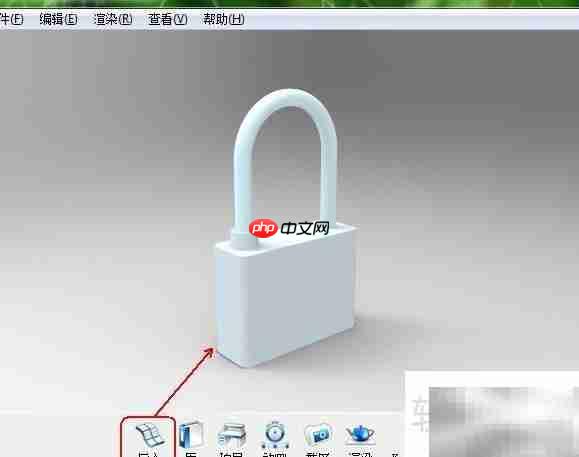
4、 模型导入操作流程
5、 在导入零部件或装配体时,请务必确认其存储路径中不包含中文字符,否则可能引发识别异常或加载失败(已在PROE/CREO环境中完成实测验证)。成功导入后的视图效果如下图所示。
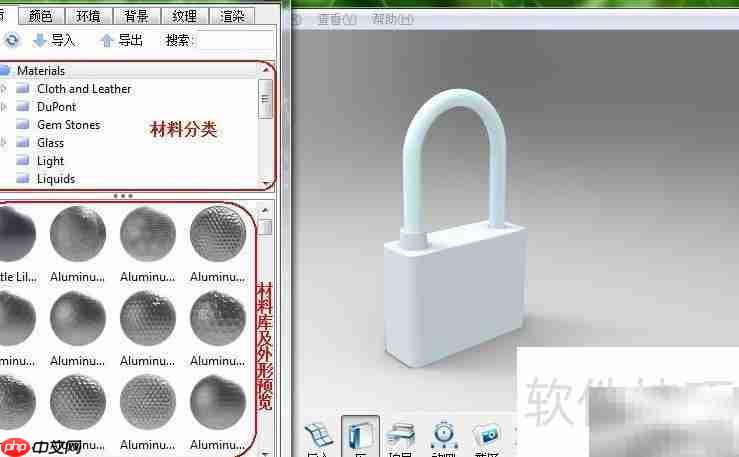
6、 材质选择注重真实感
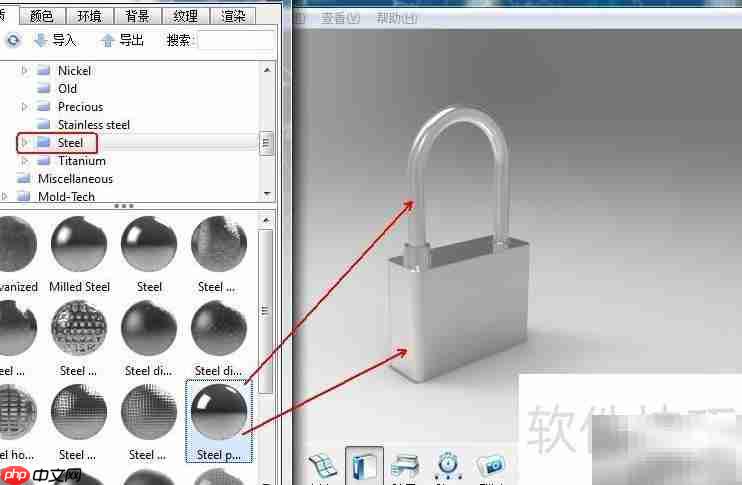
7、 进入材质库后,可浏览涵盖塑料、陶瓷、金属、玻璃等在内的丰富预设材质,分类清晰,调用便捷,详情见下图。
8、 结合项目实际需求选取合适材质,本例采用高光不锈钢。通过鼠标左键将目标材质拖放至右侧视图窗口中对应部件表面,锁体与锁钩统一赋予不锈钢属性,操作示意如下。
9、 四、外观配色(可选步骤)
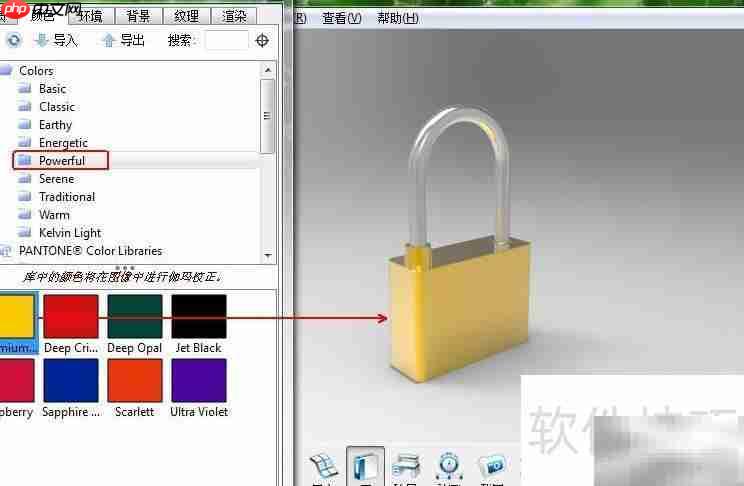
10、 若需模拟喷涂工艺或定制化配色方案,可从内置颜色库中挑选理想色值,并将其拖拽至指定零件区域。本例中为锁体添加镉黄色涂层,操作过程如下图所示。
11、 五、环境设置优选
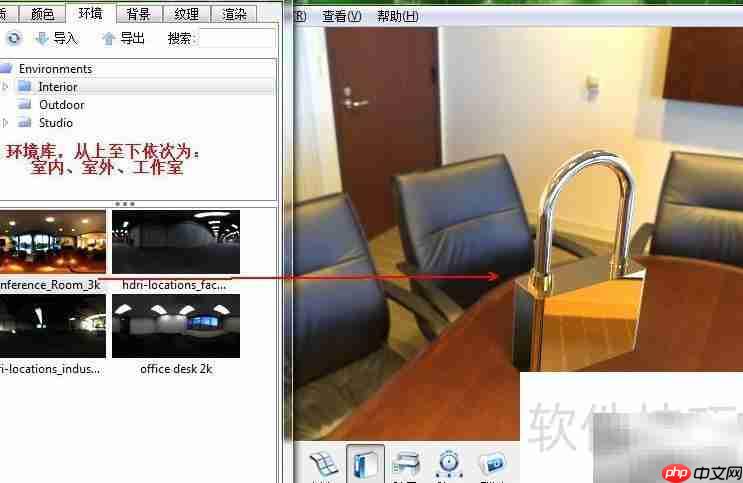
12、 根据所需光照氛围选择匹配的环境模板,包括室内、室外及工作室三大类。将选定环境直接拖入主视图区即可生效;本例选用暖色调室内环境,营造柔和自然的光影效果,设置界面如下。
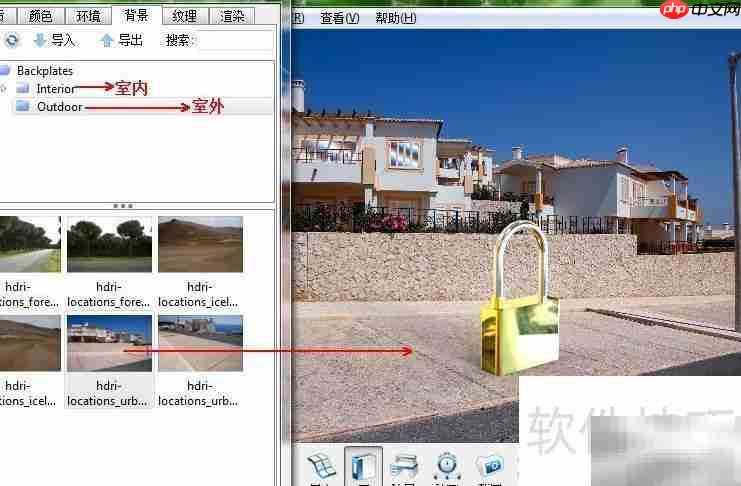
13、 背景搭配需兼顾视觉协调性
14、 渲染成果输出前,建议为其配置恰当背景以增强画面表现力与专业度;更多高质量背景资源可通过互联网渠道获取并导入使用。
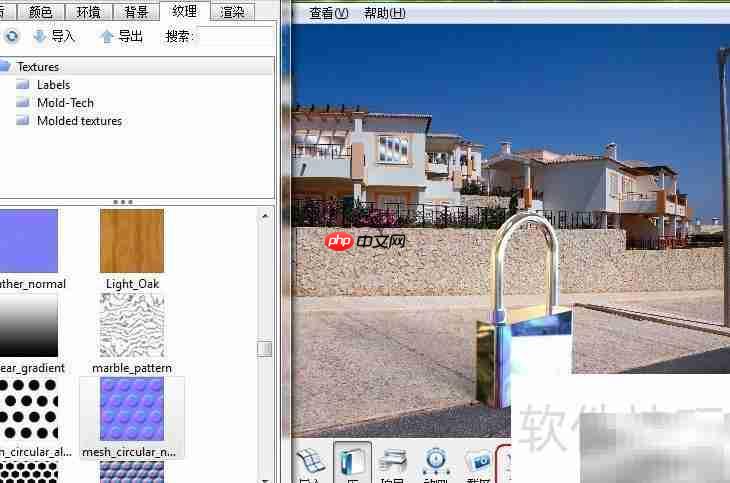
15、 七、纹理应用建议
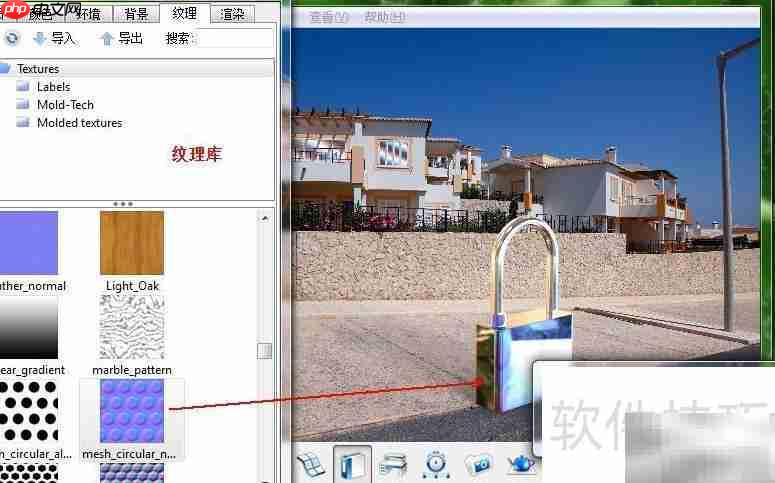
16、 纹理是提升模型质感与细节表现的关键要素,用户可从资源库中按需选取。将纹理拖至目标零件后,系统自动弹出参数调节面板,支持对基础色、凹凸强度、透明度等多维度进行精细控制,不同参数组合呈现差异化视觉反馈,效果对比参见下图。
17、 八、最终渲染输出
18、 所有前期设置均已就绪,点击顶部“渲染”按钮,在弹出窗口中设定图像格式(如PNG、JPEG、EXR等)及保存路径,即可启动高质量渲染任务。