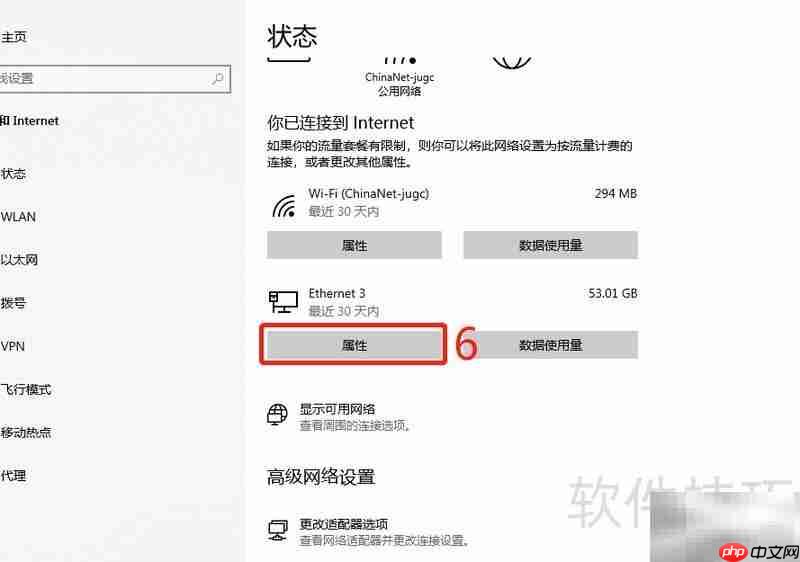
1、 null
2、 Windows 的传递优化(Delivery Optimization)功能支持从本地网络或互联网上其他正在下载相同内容的设备获取系统更新与应用程序,同时也可将你设备中已下载的更新文件共享给其他用户,从而减少重复下载,节省整体带宽资源。尽管该机制在提升更新分发效率方面具有优势,但其后台运行时可能占用一定网络带宽,进而对实时性要求较高的在线应用或网络游戏造成延迟或卡顿。为避免此类干扰,用户可根据实际需求手动调整或关闭该功能。具体操作路径为:进入系统设置 → 更新与安全 → 传递优化,在此界面中可选择完全禁用该服务,或仅启用局域网内共享模式,以精准控制上传行为,保障日常网络使用的稳定性与响应速度。
3、 启用或停用传递优化功能
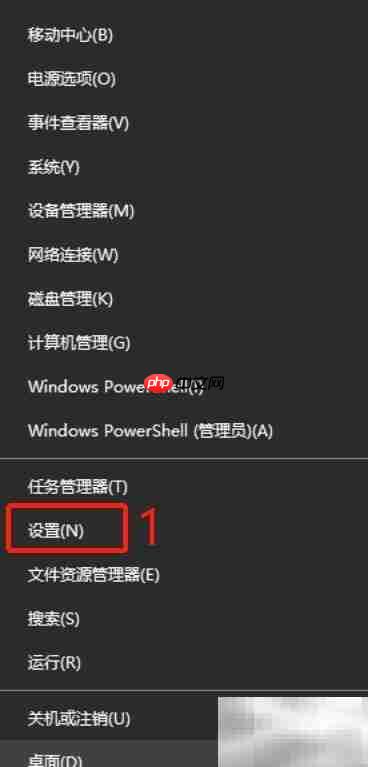
4、 右键单击“开始”按钮,从弹出菜单中选择“设置”。
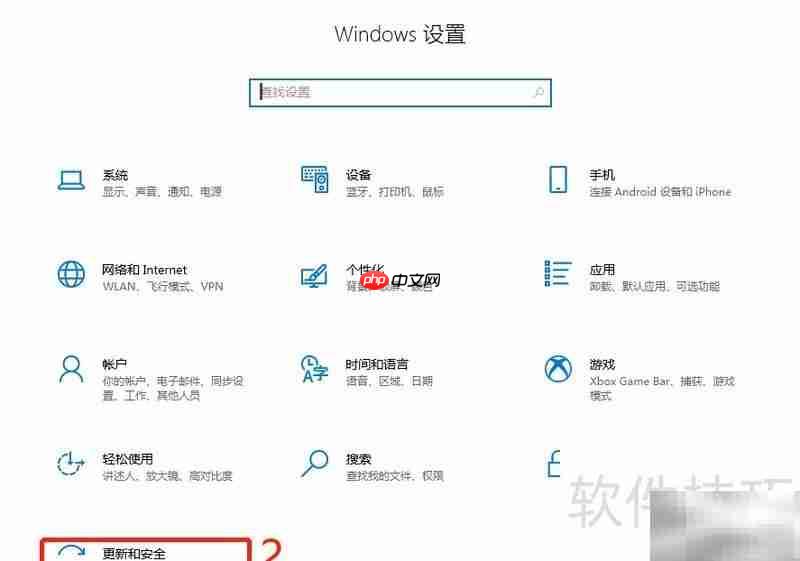
5、 进入设置窗口后,点击左侧栏中的“更新和安全”。
6、 在右侧区域找到并点击“传递优化”选项,进入相关配置页面。
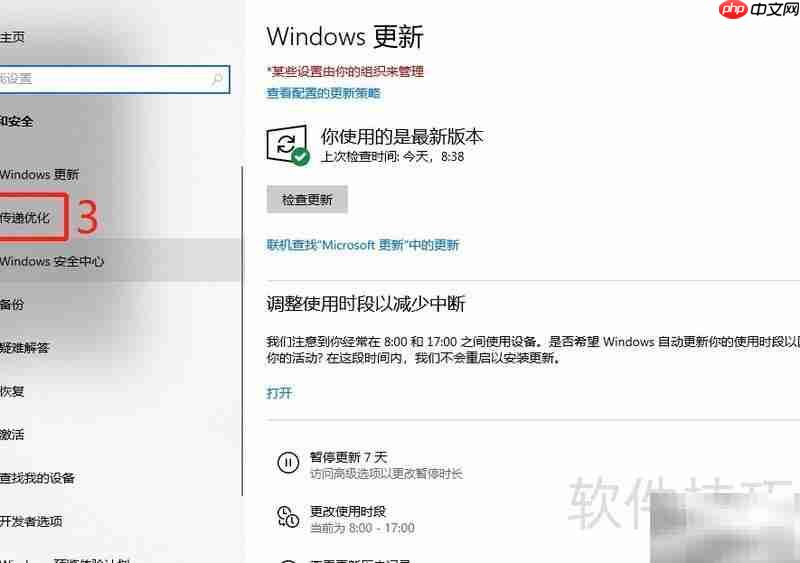
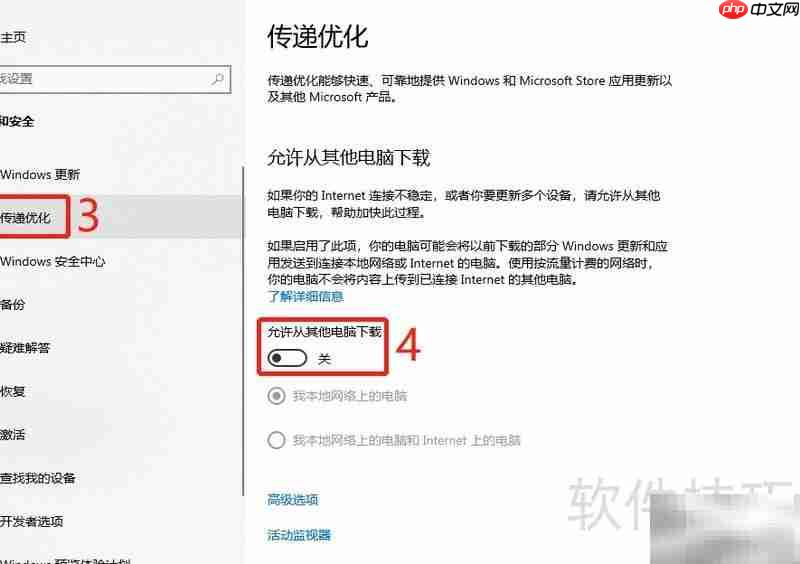
7、 将“允许从其他电脑下载”开关切换为关闭状态,即可停止接收来自其他设备的更新数据。
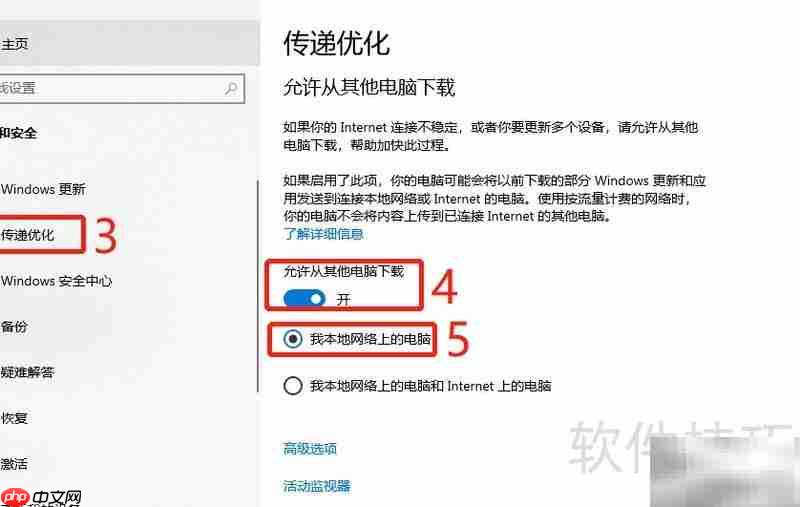
8、 若开启“允许从其他电脑下载”,还可进一步指定数据来源范围,例如仅限于“我的本地网络中的电脑”,以增强隐私性与可控性。
9、 针对按流量计费或带宽受限的网络环境,合理配置传递优化有助于降低数据消耗,提升传输效率,并避免意外超支。

在 Windows 上执行终端命令,或对比 Windows 与 Linux 的 Shell 语法时使用。建议先检测当前 Shell 是 PowerShell 还是 cmd.exe,再给出相应命令……
10、 当使用移动热点、蜂窝网络或其他按流量计费的连接方式时,建议将当前网络标记为“按流量计费的连接”。此举可阻止系统在该网络下自动上传或下载更新文件,防止产生额外费用或突破流量上限,确保网络资源使用始终处于可控状态。
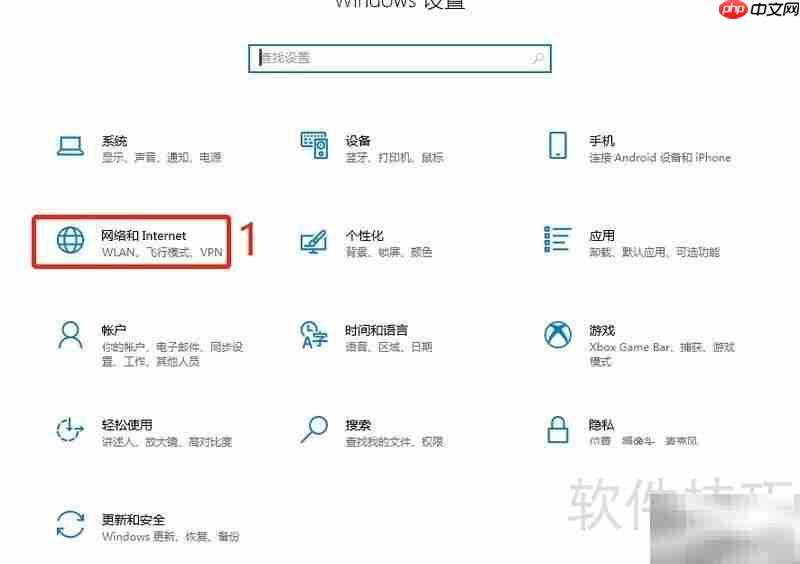
11、 返回设置主界面,点击“网络和 Internet”。
12、 在左侧导航栏中选择“状态”,查看当前网络连接详情。
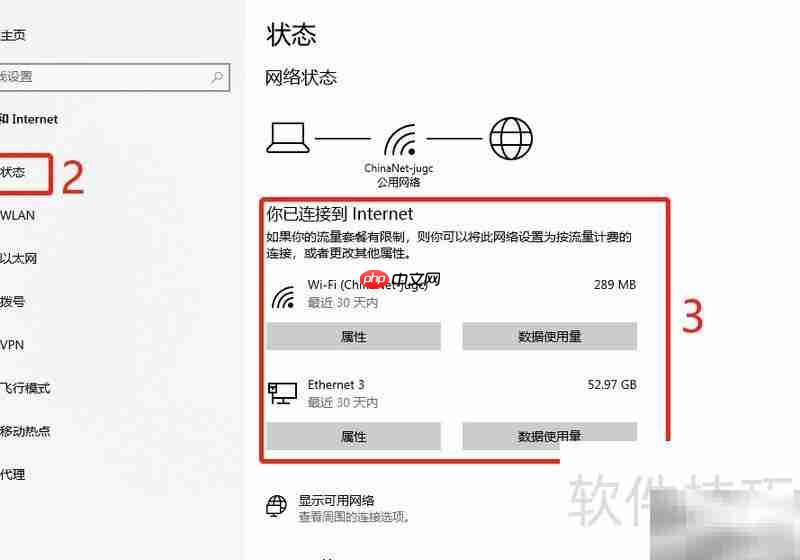
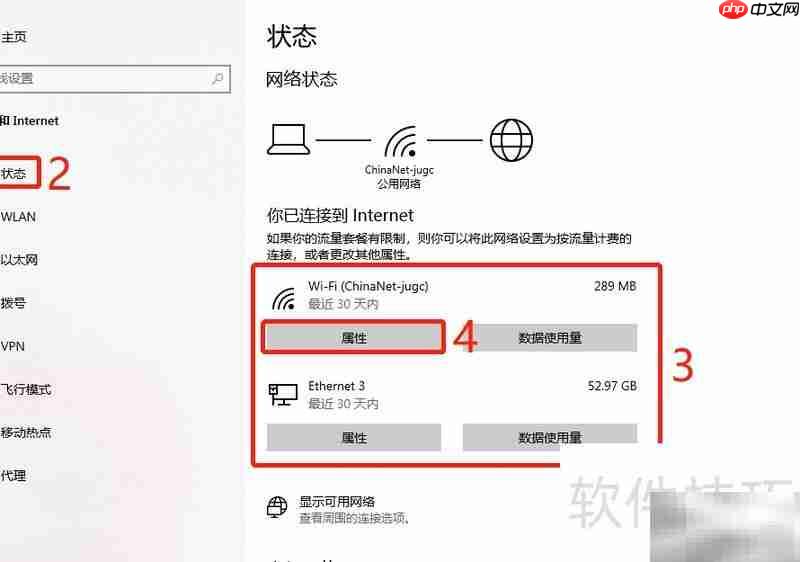
13、 在“更改你的网络设置”下方,找到当前已连接的网络名称,点击进入其属性页面。
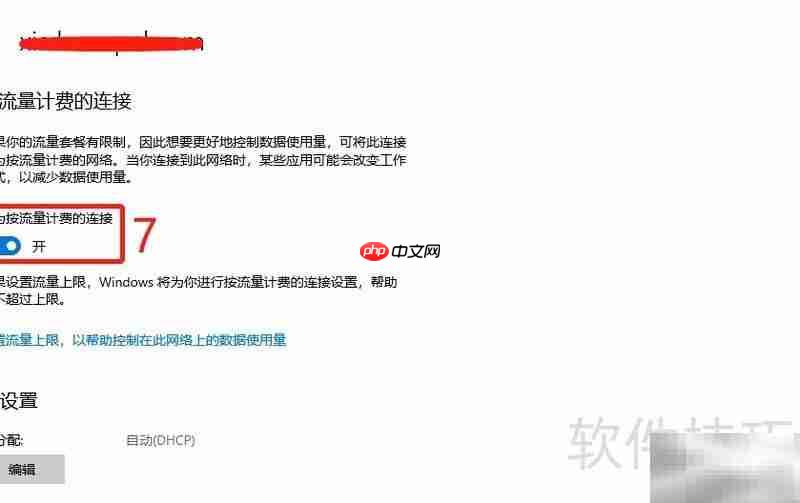
14、 在网络属性界面中,开启“设为按流量计费的连接”开关。
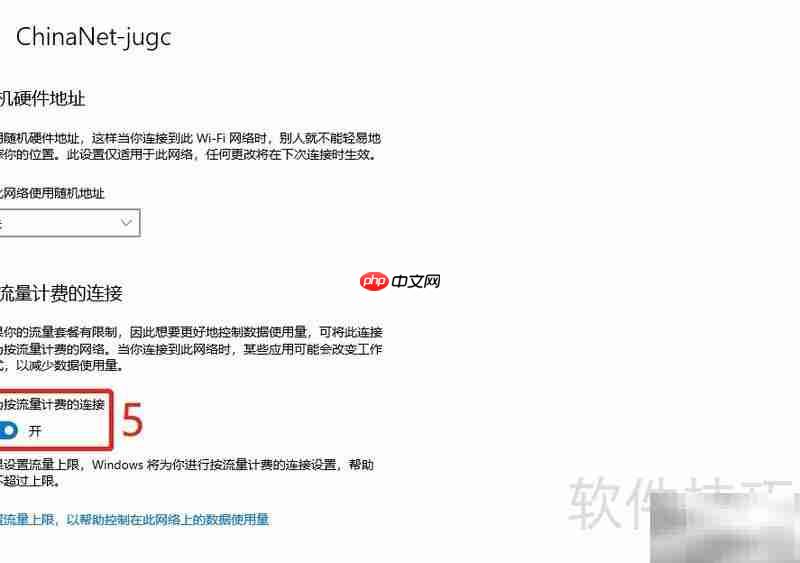
15、 此设置同样适用于有线以太网连接,操作逻辑一致。