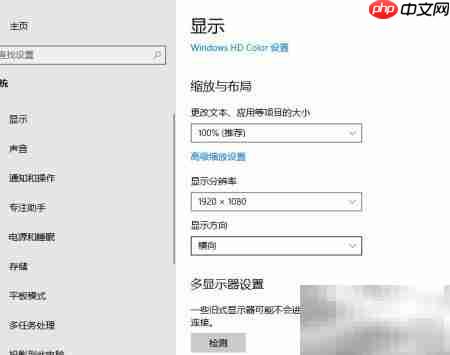
原本使用1920×1080分辨率正常,但电脑突然卡死重启后,显示器最高分辨率仅显示为1600×900,即便多次重装显卡驱动也无法恢复原始清晰度。
1、对于使用AMD显卡的用户,通常会配套安装AMD Catalyst Control Center(AMD显卡控制中心)。找到该程序的快捷方式图标,双击即可启动并进入设置界面。
2、如果桌面或任务栏未显示该程序图标,可尝试在开始菜单中搜索并打开。
3、若开始菜单中仍无相关选项,可手动前往以下路径查找程序文件:C:\Program Files (x86)\ATI Technologies\ATI.ACE\Core-Static
4、如上述路径也不存在对应程序,则说明尚未安装完整驱动,建议访问AMD官方网站(https://www.php.cn/link/e940b96a746bb2917d9d8a48227456e2。

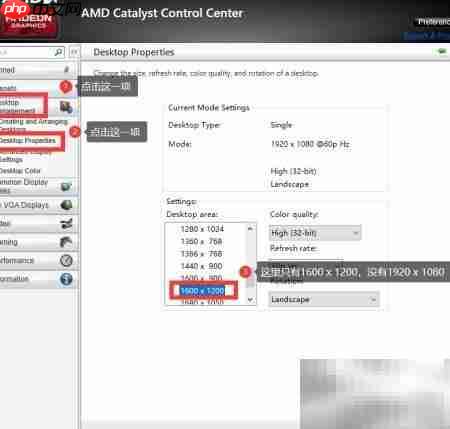
5、如图所示,当前系统识别的最高分辨率仅为1600×900或1600×1200,缺少原本支持的1920×1080选项。此类问题多由驱动异常或显示设置限制引起。接下来将指导如何解除限制,重新启用完整的分辨率输出,以确保画面质量达到最佳状态。
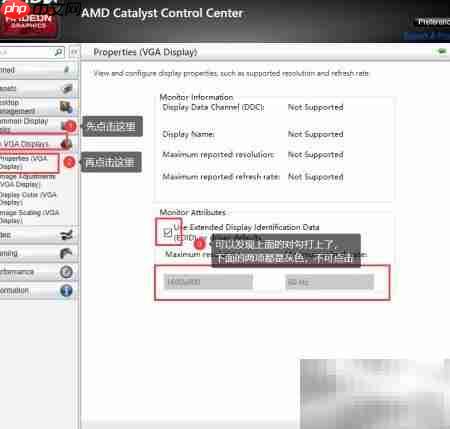
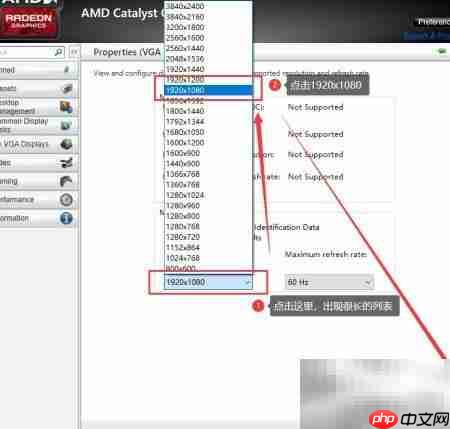
6、请查看图示位置,若存在勾选状态,请点击取消该选项前的对勾。
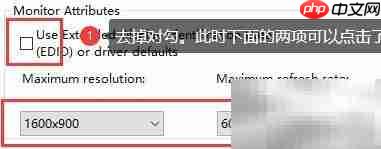
7、随后,在分辨率列表中选择“1920 × 1080”选项,并点击右下角的“保存”按钮确认更改。
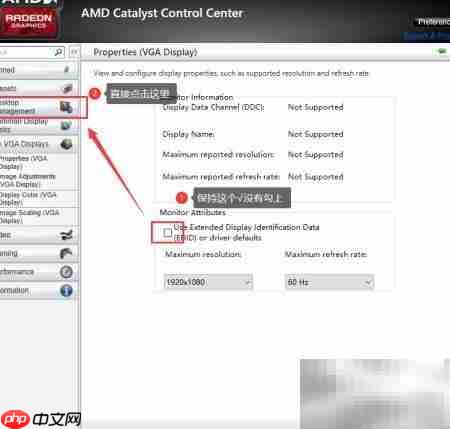
8、操作完成后请勿重复勾选之前取消的选项,保持复选框为空白状态。
9、点击图中标注的位置继续操作。
10、再次点击相同位置,操作与第二步一致。当1920×1080分辨率出现时,立即选中并保存设置。
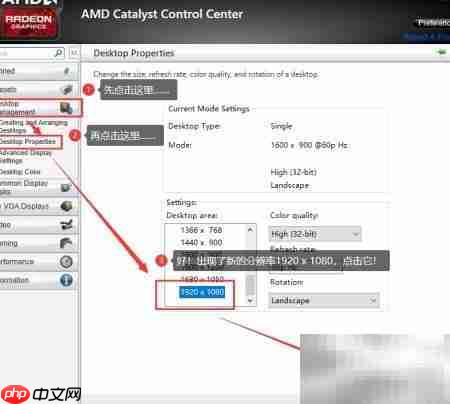
11、屏幕短暂闪黑并自动刷新后,分辨率将被调整为1920×1080。
12、系统会弹出提示询问是否保留此显示设置,务必选择“是”以确认更改有效。
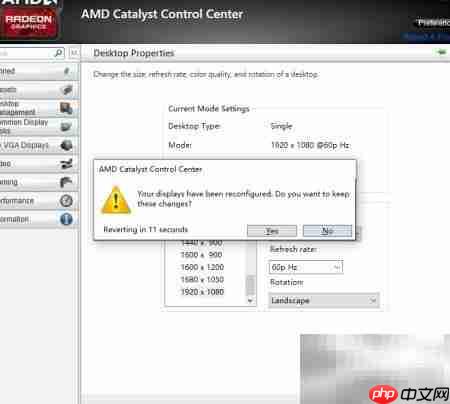
13、至此,显示器分辨率已成功恢复至1920×1080,画面清晰度恢复正常。