





在完成ev录屏录制后,许多用户希望对视频中的音频(如背景音乐或旁白)进行精细化处理,从而提升整体视听表现力。以下为ev录屏内置剪辑功能中音乐剪辑的完整操作指南:
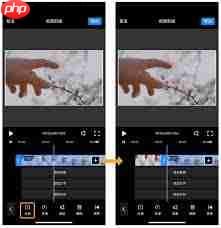
首先,启动EV录屏软件,在“视频库”中定位并选中已完成录制的目标视频,点击右侧“剪刀”图标进入多轨剪辑界面。
精准分割音频
进入编辑界面后,时间轴将自动显示视频轨道与独立音频轨道(含录制音源或已添加的背景音乐)。将鼠标悬停于音频轨道上,拖动黄色标线至需裁剪的位置,点击工具栏【分割】按钮(或右键选择“分割”),即可在鼓点、静音段或节奏节点处切分音频。支持连续多次分割,实现分段精细化控制。
快速删除冗余片段
分割完成后,直接单击选中不需要的音频片段(如前奏空白、中间杂音或结尾拖尾),按键盘 Delete 键或点击右键菜单中的【删除】选项,即时移除该段音频,保留核心听感内容。


动态调整音频时长与位置
通过鼠标拖拽音频片段左右边缘,可无损拉伸或压缩其播放时长(保持音调不变);亦可整体拖动音频片段在时间轴上的起始位置,实现与画面关键帧、动作节奏或字幕出现时刻的毫秒级对齐,确保音画高度同步。
应用音频增强效果(可选)
EV录屏内置实用音频调节模块:点击音频片段后,在右侧属性面板中可一键启用【淡入】【淡出】效果,设置时长(如0.5s/1s)使过渡更柔和;还可调节【音量增益】、启用【均衡器预设】(如“人声增强”“低音强化”),甚至分离并静音原视频音轨,仅保留自定义配乐。
实时预览与高清导出
全部编辑完成后,点击播放按钮全程预览,确认音乐节奏、情绪起伏与画面叙事逻辑严丝合缝。满意后点击【导出】,支持MP4/MOV等主流格式,可自定义分辨率(1080p/4K)、帧率(30fps/60fps)及码率,非会员导出带水印,登录账号可享无痕高清输出。
借助EV录屏“录—剪—配—出”一体化流程,无需切换第三方工具,即可高效完成专业级音乐剪辑,让每一段屏幕记录都拥有电影级声画质感。无论是知识分享、Vlog创作还是教学演示,精准的音乐编排都能显著强化信息传达力与观众沉浸感。















