


对于初学者来说,首次接触autocad 2007难免会感到陌生。别担心,下面将为您系统梳理入门级操作流程。
第一步是启动程序。在桌面或开始菜单中定位AutoCAD 2007快捷方式,双击运行。软件加载完成后,将呈现初始界面,此时可选择“新建”创建空白图纸,或点击“打开”调用已有DWG文件。
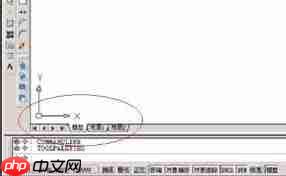
进入绘图环境后,建议优先掌握核心绘图工具。以直线为例:可通过“绘图”→“直线”命令调用,也可直接单击绘图工具栏中的直线图标;随后按命令行提示依次指定起点与终点,即可生成线段。同理,绘制圆形时,在“绘图”菜单中选择“圆”,支持多种构建方式——如圆心+半径、两点定义直径、三点确定圆周等,灵活适配不同绘图场景。
图形编辑是提升效率的关键环节。选中目标对象后,进入“修改”菜单调用各类编辑命令:“移动”用于整体平移,“复制”可快速生成副本,“旋转”则允许围绕基点按指定角度调整方向。
图层管理是专业绘图的基石。如同多张透明胶片叠加,图层让不同类别的图形元素(如轮廓线、中心线、标注)实现逻辑分离。通过“格式”→“图层”打开图层特性管理器,即可新建图层,并统一设置颜色、线型、线宽及打印状态,大幅提升图纸组织性与可维护性。
尺寸标注是工程表达的核心。在“标注”菜单下,涵盖线性、对齐、半径、直径、角度、基线等多种标注类型。操作时只需按提示选取被标注对象及尺寸线位置,系统即自动生成符合制图规范的标注结果。

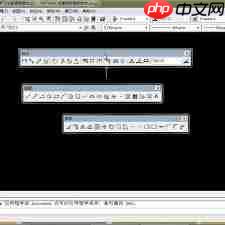
文字注释同样不可或缺。点击“绘图”→“文字”→“单行文字”或“多行文字”,设定文字样式、高度与对齐方式后,在绘图区指定插入点并输入内容,即可完成技术说明或标题添加。
为保障绘图精度,建议启用辅助功能:在状态栏开启“对象捕捉”(便于精确定位端点、中点、交点等)和“栅格显示”(提供视觉参考网格),必要时还可开启“正交模式”约束光标沿水平/垂直方向移动。
文件保存不可忽视。使用“文件”→“保存”(Ctrl+S)即时存档,或选择“另存为”以指定路径、命名及版本格式(如保留为AutoCAD 2000/LT2000兼容格式)。
此外,AutoCAD 2007内置的帮助系统(F1键或“帮助”菜单)提供了结构化教程、命令详解与故障排查指南,是新手自学的重要资源。
总而言之,AutoCAD 2007的入门重在理解逻辑、勤加实操。从界面认知到绘图—编辑—标注—输出全流程反复练习,逐步建立空间思维与操作直觉,便能稳步迈向专业制图能力。












