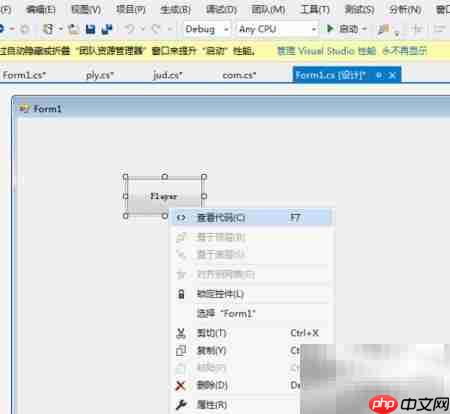
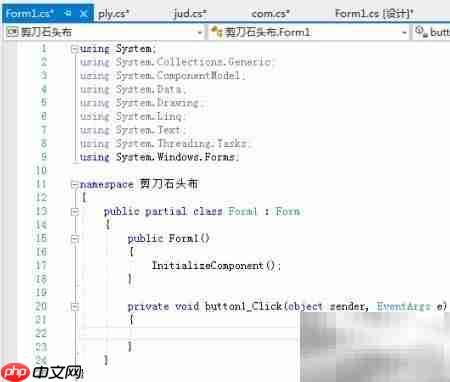
在 visual studio 的 c# 窗体项目中,可通过工具箱将按钮、标签、对话框等控件直接拖拽至窗体设计区域完成添加。
1、进入窗体设计器后,单击界面左侧折叠状态的“工具箱”标签,即可展开控件工具栏。
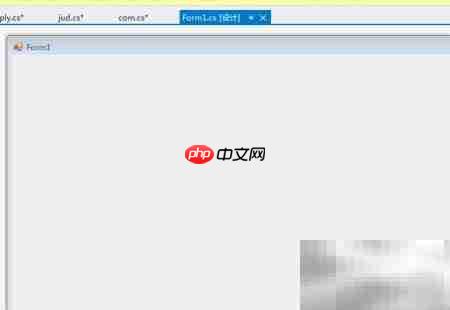
2、工具箱展开后,在顶部分类中选择“公共控件”类别。
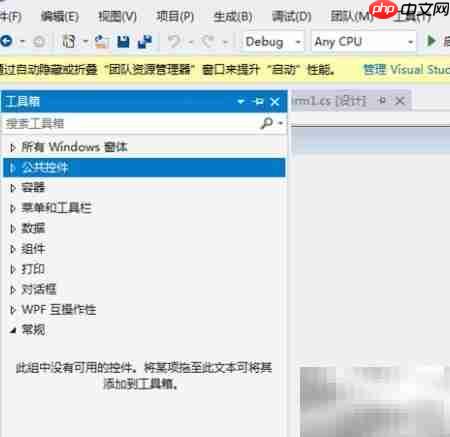
3、选中“公共控件”后,其下方会列出包括按钮、标签、文本框、对话框在内的多种可视化组件。
4、从列表中单击目标控件图标(本例以“Button”为例)。
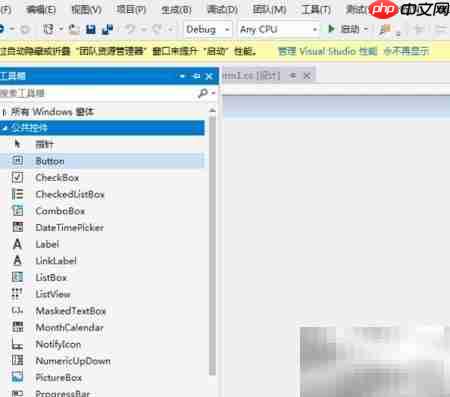
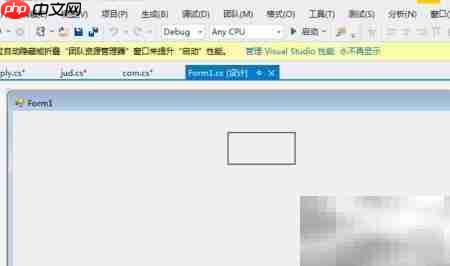
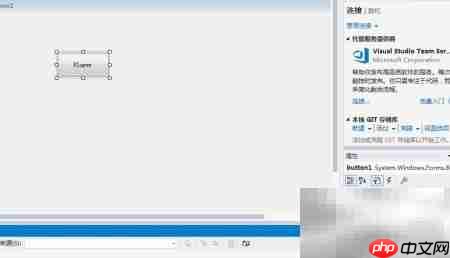
5、此时鼠标指针自动切换为十字形,按住左键并在窗体空白区域拖动,即可绘制出该控件。
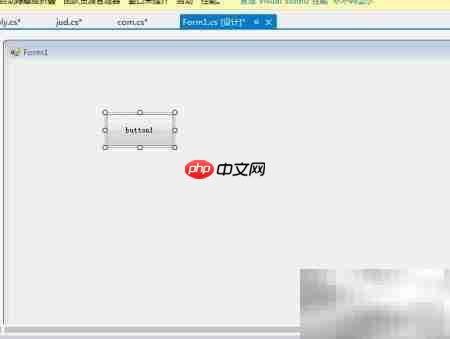
6、选中已添加的控件,右键调出快捷菜单,点击“属性”选项。
7、窗体右侧底部将弹出“属性”面板,支持对字体样式、字号大小、边框类型、背景色、前景色等外观与行为属性进行配置。
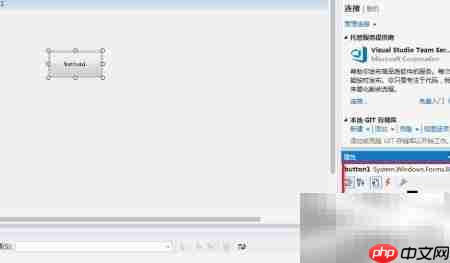
8、右键点击控件并选择“查看代码”,系统将自动跳转至对应的事件处理代码页,便于编写或修改响应逻辑。