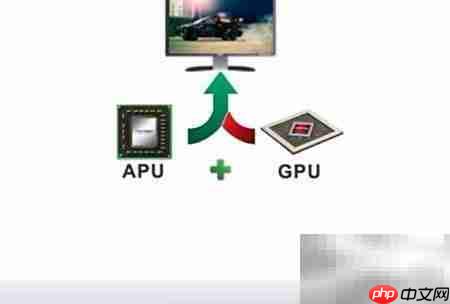
在运行大型网络游戏时,电脑的硬件压力往往会迅速增大。为优化系统运行效率并实现节能目标,建议定期升级显卡驱动,例如开启amd radeon chill技术,该技术可智能调控帧率与功耗,在保障画面流畅性的同时降低能源消耗。
1、 Radeon Chill是AMD推出的智能节能降温方案。
2、 这是一款集成于AMD显卡驱动中的实用工具,能够在减少电力消耗的基础上,进一步增强设备整体响应能力与运行稳定性。
3、 Radeon Chill应如何获取并完成安装与配置?
4、 并非所有机型均兼容Radeon Chill功能,推荐访问AMD官方网站下载官方检测工具,该工具将自动识别硬件型号并推送匹配的驱动版本,确保功能稳定启用。点击立即下载。

5、 AMD Catalyst驱动程序安装步骤详解?
6、 安装包下载完成后,系统将自动启动驱动检测与部署流程,全程约耗时十分钟左右,安装完毕后点击“完成”即可退出向导。

7、 Radeon Chill功能位于驱动控制面板内。
8、 启用Radeon Chill期间,请避免在系统启动阶段或执行清理/加速类操作时关闭任何与AMD显卡相关的后台服务,以防干扰其正常工作逻辑。

9、 为何电脑中无法识别AMD显卡?
10、 搭载AMD独立显卡的设备在初次安装驱动后,通常会在任务栏右下角显示对应图标;若后续未见该图标,很可能是被用户手动设为隐藏状态。
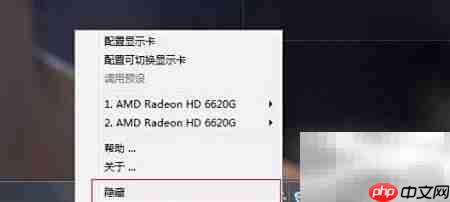
11、 如何重新激活AMD显卡管理界面?
12、 在桌面空白区域单击鼠标右键,前两个选项即为进入AMD显卡控制中心的快捷入口。
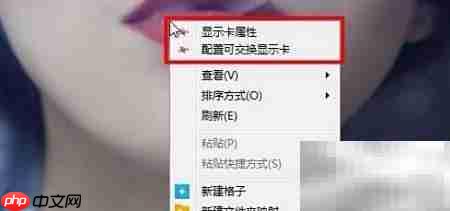
13、 AMD显卡设置面板使用指南
14、 进入设置界面后,左侧导航栏中设有“省电模式”与“高性能模式”两种显卡工作策略,支持按需切换。

15、 怎样快速定位Radeon Chill功能入口?
16、 登录AMD显卡官网,在顶部搜索框中输入“radeon chill”,按下回车键,即可直达相关功能说明页及设置路径。
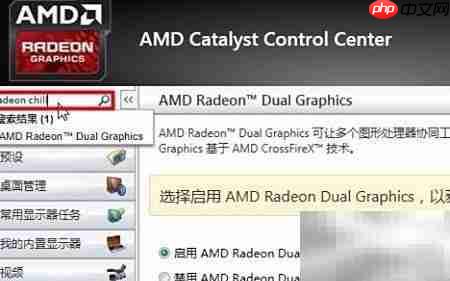
17、 Radeon Chill的具体启用方式与参数调节方法?
18、 在搜索结果页面中勾选启用开关,并点击“保存”生效;如需修改已有配置,可先临时禁用该功能再进行自定义调整。
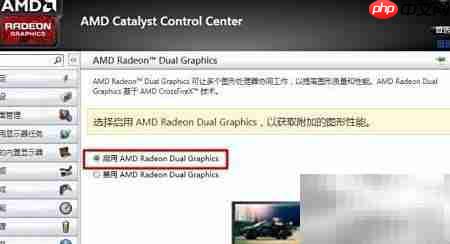
19、 开启Radeon Chill后,GPU功耗明显下降,帧生成更趋均衡,游戏画面表现更加顺滑自然。
20、 启用该技术后,系统待机状态下几乎无风扇噪音,温度维持在较低水平;而在运行高负载应用(如3A大作或专业渲染软件)时,散热风扇会根据实时负载动态提速,发出类似引擎运转的声音。整套机制由驱动智能调度,兼顾静音体验与性能释放,显著提升日常使用与娱乐场景下的综合表现力。