








在日常使用电脑时,你或许会碰到需要访问 windows 7 的 vhd 文件的情形。vhd(virtual hard disk)即虚拟硬盘格式,正确掌握其打开方式,有助于高效提取或管理其中的数据。接下来,我们将为你全面解析 win7 vhd 文件的几种实用开启方法。
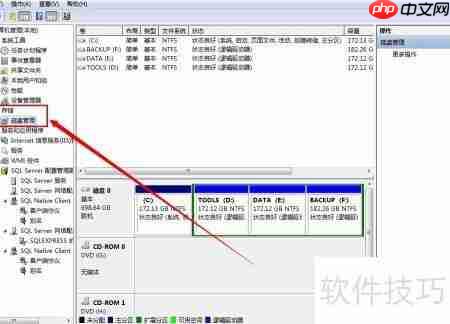
一、通过 Hyper-V 管理器挂载
首先确认你的系统已启用 Hyper-V 功能。若尚未启用,可进入“控制面板 → 程序和功能 → 启用或关闭 Windows 功能”,在列表中勾选“Hyper-V”并完成安装与重启。
在开始菜单中搜索“Hyper-V 管理器”,点击启动该工具。
启动后,在左侧操作栏选择“连接到服务器”,输入本机名称(默认即当前计算机名),点击“确定”建立连接。
在右侧虚拟机列表中,右键目标虚拟机,选择“设置”。
在设置界面中,展开左侧菜单,点击“硬盘”,再点击右侧“添加”按钮。
在新增硬盘向导中,选择“虚拟硬盘”,单击“下一步”。
选择“使用现有虚拟硬盘”,随后点击“浏览”,定位并选中你的 Win7 VHD 文件,继续点击“下一步”直至完成配置。最后启动该虚拟机,即可正常读取 VHD 内部内容。
二、借助第三方工具实现访问
- DiskGenius:
- 前往官网下载并安装 DiskGenius(支持中文界面的磁盘管理工具)。
- 运行软件后,在主界面顶部菜单栏点击“工具 → 打开虚拟磁盘文件”,或直接点击快捷按钮。
- 在弹出窗口中,浏览并选中你的 Win7 VHD 文件,点击“打开”。加载成功后,该虚拟磁盘将以独立盘符形式出现在软件左侧设备列表中,支持浏览、复制、恢复、编辑等常规磁盘操作。
- VMware Workstation(需格式转换):
- 由于 VMware 原生不支持 VHD 格式,需先将 .vhd 转换为 .vmdk。推荐使用 StarWind V2V Converter 或 Microsoft Virtual Machine Converter(MVMC)等免费工具完成转换。
- 安装好 VMware Workstation 后,启动程序,点击“创建新的虚拟机”。
- 选择“典型(推荐)”配置模式,按向导进行。
- 到达“选择磁盘”环节时,勾选“使用现有虚拟磁盘”,然后定位并导入上一步生成的 .vmdk 文件,后续按提示完成创建流程。完成后,即可运行该虚拟机,完整访问原 VHD 中的系统与数据。
以上方法覆盖了系统内置与外部工具两大路径,无论你是追求稳定兼容性,还是需要灵活编辑能力,都能找到适合自己的解决方案。赶快动手尝试吧,让 VHD 文件的使用变得简单又高效!






















