





在日常处理pdf文档时,页面旋转是一项常见需求,而adobe acrobat为此提供了高效且直观的操作方式。
首先,启动Adobe Acrobat程序,并打开需调整方向的PDF文件。
若仅需调整某一页的方向,可先在界面右侧的“页面缩略图”面板中定位到该页缩略图。随后点击顶部菜单栏中的“工具”,选择“组织页面”选项。进入该功能界面后,选中目标页面,再点击“旋转”按钮。此时会显示三个常用角度:顺时针90°、逆时针90°及180°旋转,按需选择即可完成操作。
如需对若干连续页面统一旋转,在“页面缩略图”面板中,先单击第一个要处理的页面缩略图,接着按住Shift键,再单击最后一个页面缩略图,即可批量选中中间所有页面。之后仍通过“组织页面”工具执行相同旋转步骤。
对于非连续的多页旋转,则可在“页面缩略图”面板中,依次单击各个目标页面缩略图(无需按键辅助),使其全部处于选中状态,再进入“组织页面”工具进行旋转设置。

Adobe Firefly API 批量图像生成器
下载
调用Adobe Firefly的文本到图像和生成填充API进行批量资产创建。管理Adobe IMS OAuth令牌并在所有输出上强制执行内容凭证(C2PA)元数据。
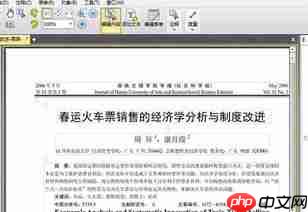
此外,还有一种更快速的旋转方式:将鼠标移至任意页面缩略图上,待右下角出现小菜单图标时点击它,随即弹出的快捷菜单中即包含“顺时针旋转90°”、“逆时针旋转90°”和“旋转180°”三项选项,直接选取即可即时生效。
借助上述多种方法,用户可以灵活运用Adobe Acrobat完成PDF文档中任意页面的方向调整,从而更好地适配打印、展示或阅读等不同场景需求。

















