


在premiere pro(pr)中,对时间轴轨道执行缩放操作是一项基础且关键的功能,它能显著增强我们对视频素材的掌控力,从而更高效地完成精细化剪辑与创意化呈现。
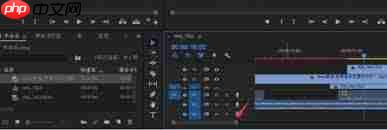
首先,启动PR软件,导入待处理的视频文件,并将其拖拽至时间轴面板。该面板是所有轨道编辑行为的核心工作区,所有轨道层级、素材排列及时间关系均在此直观展现。
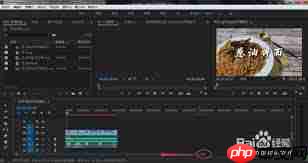
轨道缩放支持两种主流操作方式。其一是借助鼠标滚轮实现动态调节:将光标移至时间轴左侧轨道名称栏旁的小方块图标区域(即轨道缩放控件),此时鼠标会变为抓手形状;按住鼠标中键(滚轮)并上下滚动,即可实时缩放轨道高度。向上滚动可放大轨道,使时间刻度拉宽、素材波形/帧预览更清晰,利于精确定位关键帧、微调剪辑点或分析音频细节;向下滚动则缩小轨道,压缩时间刻度,便于纵览多轨道整体布局与素材时序分布。
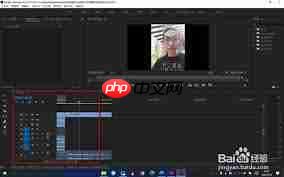
其二是使用键盘快捷键进行快速缩放。Windows用户可组合按下“Ctrl + 加号(+)”放大轨道,“Ctrl + 减号(–)”缩小轨道;macOS用户则将“Ctrl”替换为“Command”,即使用“Command + +”和“Command + –”完成相同操作。
灵活运用轨道缩放功能,可大幅优化剪辑流程。例如,在处理含大量音视频轨、字幕轨及特效轨的复杂项目时,适当放大特定轨道有助于识别轨道间对齐误差,规避同步错位问题;当需为某段画面添加亮度、饱和度或运动路径等关键帧动画时,放大轨道能提升关键帧放置精度,保障动态效果自然流畅;而在宏观审阅成片节奏、调整段落起承转合时,缩小轨道视野则有助于快速评估素材整体时长占比与叙事结构,提升全局统筹效率。
在PR中,轨道缩放虽操作简洁,却蕴含强大实用性。熟练掌握这一技巧,不仅能加快剪辑节奏,更能强化创作控制力,助力创作者从容应对从入门到进阶的各种编辑需求。无论处于学习阶段还是长期从业,轨道缩放都应成为每位剪辑师日常操作中的必备技能之一。















