


在ppt设计中,别具一格的字体特效往往能显著提升页面的视觉表现力。接下来,我们就以wps演示文稿为例,手把手教你打造艺术字的渐变金属质感效果。
选择合适艺术字样式
成品ppt在线生成,百种模板可供选择☜☜☜☜☜点击使用;
启动WPS演示文稿,切换至“插入”选项卡,在“文本”功能区中定位到“艺术字”按钮。系统内置了丰富多样的预设艺术字模板,建议优先选择结构清晰、轮廓简洁的基础款(如细线型或无衬线型),便于后续叠加金属效果时保持细节锐利度。
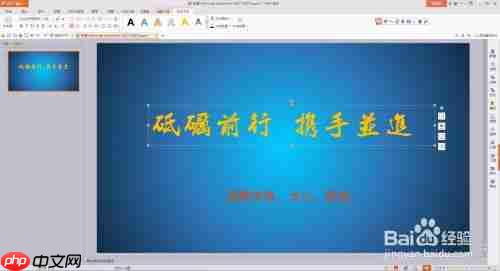
进入高级编辑模式
插入艺术字后,点击选中对象,顶部菜单栏将自动激活“绘图工具”。切换至“格式”选项卡,在“艺术字样式”区域点击“文本填充”,随后选择“渐变填充”选项,开启自定义着色流程。
配置渐变色彩体系
此时会弹出“设置形状格式”侧边面板,展开“填充”设置项。首先聚焦于“渐变光圈”控件:点击首个色标,设定为深灰(#2E2E2E)作为金属底色;第二个色标选用中灰(#8A8A8A)作为中间过渡层;第三个色标则采用高光银白(#E0E0E0)模拟金属反光面。接着分别调节各色标的滑块位置与透明度参数——例如首标设为100%不透明,中标调至50%,末标降至20%,从而构建出富有层次的金属光泽过渡。

设定渐变走向
继续在该面板中下拉至“方向”设置项,从下拉列表中选取适合当前排版逻辑的渐变路径,如“线性向右”可强化横向延展感,“线性向上”则利于营造垂直高光反射效果,确保金属质感与整体视觉动线协调统一。
精细化光圈控制
默认三节点渐变虽已具备基础表现力,但若需更高精度还原金属表面细微明暗变化,可点击“渐变光圈”下方的“+”号添加第四个甚至第五个色标。通过拖拽调整新增节点的位置,并微调其色值与透明度,实现更平滑、更具真实感的光影过渡层次。
优化文字形态结构
为进一步强化金属材质的硬朗特征,可在“格式”选项卡的“大小”组中点击“编辑形状”,启用“更改形状”或“合并形状”等功能。尝试套用棱角分明的几何轮廓(如梯形、楔形或浮雕式棱台),使文字边缘呈现类似金属压铸或抛光处理后的立体结构,增强整体质感表现力。
完成以上操作后,你就能在WPS中快速生成兼具科技感与高级感的渐变金属艺术字,为演示文稿注入令人印象深刻的视觉张力。















