


在blender中,关键帧是构建动画的基础单元,它精准记录了物体在特定时间点的属性状态。熟练运用关键帧设置方法,能显著提升动画的连贯性与表现力。
自动关键帧功能
启用自动关键帧功能,可大幅提升关键帧添加效率。按键盘“N”键调出右侧面板,在“时间轴”选项卡中找到并点击“自动关键帧”按钮以激活该模式。一旦开启,只要你在当前时间帧修改物体的位置、旋转或缩放值,Blender便会自动为对应属性插入关键帧。这一方式特别适合快速捕捉起始姿态及连续运动过程。
手动添加关键帧
手动操作赋予你更精细的动画控制权。首先将时间滑块拖动至目标帧位置,再选中需设置关键帧的物体。在右侧“变换”面板中,点击“位置”数值框左侧的小菱形图标——图标变为亮黄色即表示该属性已成功设为关键帧。同理,也可对旋转和缩放参数执行相同操作。这种精确到帧的手动设定,有助于打造节奏分明、细节丰富的动态效果。
关键帧插值类型
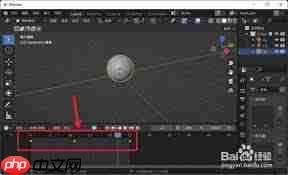

关键帧之间的运动轨迹由插值类型决定。Blender默认采用线性插值,确保属性值在两帧间匀速变化。但实际创作中,你可根据动画需求灵活切换插值方式。在“曲线编辑器”中选中关键帧,右键选择“插值模式”,即可在贝塞尔、常量、正弦等多种类型中切换。贝塞尔插值支持手柄调节,能模拟真实物理中的加速度与减速度;而常量插值则让属性值在关键帧之间完全冻结,适用于开关式、跳变类动画。
多对象/多属性批量打关键帧
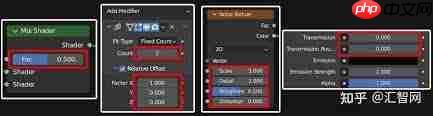
面对多个物体或需同步设置多项属性的场景,批量操作可极大优化流程。先全选目标物体,再按前述手动方式点击属性旁的菱形图标,即可一次性为所有选中对象的同一属性(如全部位置)添加关键帧。此外,还可使用快捷键:Ctrl + Alt + G(位置)、Ctrl + Alt + R(旋转)、Ctrl + Alt + S(缩放),实现跨物体的高效关键帧部署。
掌握上述Blender关键帧设置技巧,将助你更从容地驾驭动画节奏,释放更多创意潜能,打造出更具感染力与专业水准的动态作品。













