




ToClaw可实现桌面文件智能分类:需先启用file-manager模块并配置桌面路径白名单与写入权限;支持自然语言指令、快捷键触发及基于千问3.5-9B模型的语义识别归类。
☞☞☞AI 智能聊天, 问答助手, AI 智能搜索, 多模态理解力帮你轻松跨越从0到1的创作门槛☜☜☜
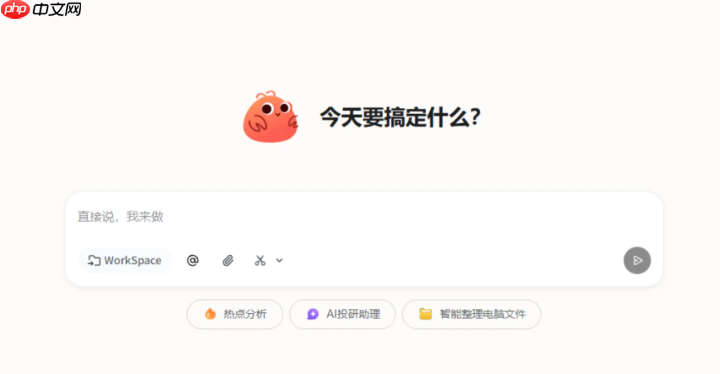
如果您发现桌面图标与文件杂乱无章,难以快速定位所需内容,则可能是由于缺乏结构化归类机制与自动化执行能力。以下是解决此问题的步骤:
一、启用ToClaw文件管理能力并验证权限
ToClaw默认不自动加载本地文件操作权限,必须显式启用file-manager模块,否则所有整理指令将被静默忽略。该模块是执行扫描、移动、创建文件夹等动作的底层支撑。
1、在终端中执行命令安装并启用技能:openclawskill install file-manager
2、检查当前状态:openclaw skill list | grep file-manager
3、若输出未显示file-manager: enabled,请运行:openclaw skill enable file-manager
二、配置桌面路径白名单与写入权限
ToClaw采用严格路径白名单机制,默认禁止访问桌面等敏感位置,需手动添加绝对路径并开启写入开关,否则指令将因权限拒绝而失败。
1、定位配置文件:Windows为C:\Users\你的用户名\.openclaw\openclaw.json;macOS/Linux为~/.openclaw/openclaw.json
2、在"tools": {"file": {}}区块内插入或修改以下字段:
3、添加桌面路径(注意使用正斜杠或双反斜杠):"allowedPaths": ["C:/Users/你的用户名/Desktop"]
4、确保启用写入:"enableWrite": true
5、保存后重启服务:openclaw gateway restart
三、通过自然语言触发一键分类
ToClaw支持语义理解型指令,无需预设规则模板,可直接识别“图片”“文档”“压缩包”等类别意图,并自动创建对应文件夹、移动文件、保留快捷方式与系统文件。
1、在ToClaw聊天界面输入标准指令:“帮我把桌面上所有文件按类型分为图片、文档、压缩包、视频、其他五类,在桌面创建对应名称的文件夹,并将文件移动进去,不要动快捷方式和系统文件”

2、等待2–8秒,收到回复“已完成:移动XX个文件,共创建5个文件夹”即表示成功
3、若提示“未找到匹配文件”,请确认桌面实际存在非快捷方式的常规文件,并核对配置中用户名拼写是否一致
四、使用快捷键触发预设整理流程
ToClaw支持绑定本地快捷键,绕过自然语言输入环节,实现毫秒级响应的一键整理,适用于高频整理场景,避免重复输入指令。
1、打开ToClaw设置面板,进入“快捷键”设置页
2、为“桌面一键分类”功能分配组合键:Ctrl+Alt+1(Windows/Linux)或 Cmd+Option+1(macOS)
3、保存设置后,无论当前焦点在何处,按下该快捷键即可立即启动分类流程
4、整理过程中界面实时显示进度条与操作日志,如:“正在移动PDF文件…已完成42%…跳过快捷方式‘微信.lnk’”
五、基于内容语义的智能归类
当文件命名不规范或扩展名失真时(如合同PDF被命名为“新建文本文档.txt”),仅靠后缀分类会失效。ToClaw可调用千问3.5-9B模型解析文件真实内容,按语义关键词归类,提升准确率。
1、在ToClaw CLI中执行:openclaw exec "请分析桌面文件语义,将含‘报价单’‘付款’‘发票’字样的文档移入【财务】文件夹,含‘会议’‘纪要’‘议程’的移入【会议】文件夹"
2、系统将逐个读取文件文本片段,计算关键词匹配置信度
3、仅当置信度超过预设阈值(默认0.7)时才执行移动,避免误操作
4、执行完成后返回明细报告,列出每份文件的原始路径、判定依据及目标位置












