


可借助ToClaw四种方式远程协助父母诊断电脑问题:一、启用系统健康自检技能自动扫描并生成通俗报告;二、配置家庭关怀模板实现一键体检与定时扫描;三、用自然语言指令远程发起静默扫描;四、结合ToDesk协同验证并操作修复。
☞☞☞AI 智能聊天, 问答助手, AI 智能搜索, 多模态理解力帮你轻松跨越从0到1的创作门槛☜☜☜
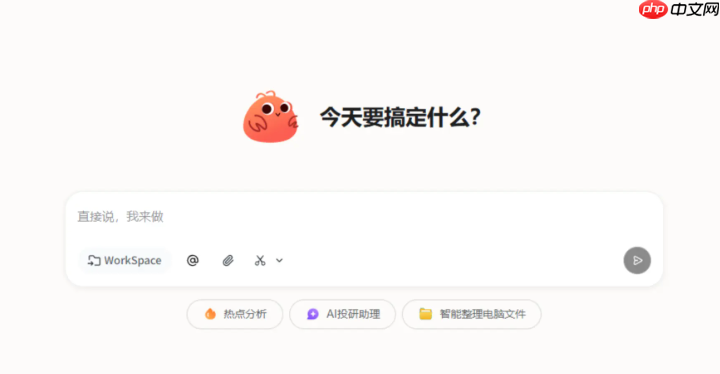
如果您希望远程协助父母排查电脑系统问题,但父母不熟悉技术操作,则可借助ToClaw的自动化扫描能力实现高效诊断。以下是具体实施步骤:
一、启用系统健康自检技能
该方法利用ToClaw内置的“系统健康自检”技能,自动识别常见异常项,如磁盘空间不足、启动项过多、可疑进程、服务异常等,无需父母手动输入指令或理解技术术语。
1、在ToClaw主界面点击右下角“+”按钮,进入技能商店。
2、在搜索栏输入系统健康自检,找到对应技能卡片并点击安装。
3、安装完成后,在聊天框中直接发送指令:运行一次全面系统健康扫描。
4、ToClaw将自动调用本地诊断模块,生成含风险等级标识的扫描报告,并以通俗语言逐条说明问题位置与影响。
二、通过预设家庭关怀模板触发扫描
该方法预先配置适配老年人使用习惯的语音/文字快捷入口,父母只需点击一个图标或说出固定短语,即可启动扫描流程,避免误操作或遗忘步骤。
1、在ToClaw设置中进入“家庭关怀”模块,选择“为父母设备创建快捷扫描入口”。
2、勾选开机自动扫描与每周日10点定时扫描两项默认策略。
3、在桌面生成名为“一键体检”的快捷方式,图标为绿色心形,双击即启动无提示扫描。
4、扫描结果自动同步至您的ToClaw管理员视图,关键问题会以红色高亮标注并附带修复建议原文。
三、使用自然语言指令远程发起扫描
该方法允许您在异地通过微信、短信或ToClaw跨端消息,向父母设备发送符合口语习惯的指令,ToClaw实时解析并执行扫描,全程无需父母打开软件或切换界面。
1、确保父母设备已登录同一ToClaw账号并保持后台常驻运行。
2、您在自己的ToClaw客户端中,选择该设备,输入:请现在帮我检查一下电脑有没有卡顿原因。
3、ToClaw将在父母设备端静默启动资源占用分析、硬盘响应测试及后台程序行为监测。
4、60秒内返回摘要结果,包括CPU持续超90%的进程名称、响应延迟最高的磁盘分区及近3天新增的可疑启动项。
四、结合ToDesk远程画面协同验证扫描结果
该方法在ToClaw完成扫描后,自动唤起ToDesk轻量级远控通道,让您实时查看父母屏幕,对照扫描报告逐项确认现象,提升问题定位准确率。
1、在ToClaw技能商店中安装“ToDesk协同诊断”插件。
2、当某次扫描发现Windows更新失败错误0x80070005时,ToClaw自动弹出提示:“是否立即远程查看更新设置?”
3、点击确认后,ToDesk窗口以最小化悬浮窗形式启动,仅显示控制面板→Windows更新页面。
4、您可直接操作该页面进行重置或清除缓存,所有动作均在父母可见区域内执行,无后台隐蔽操作。














