


在某些特殊需求下,我们可能需要借助 nero express 刻录 windows xp 系统安装光盘。以下将为您逐步说明完整操作流程。
请先确认已备好一张空白可写入光盘,并确保电脑中已正确安装 Nero Express 软件。
将空白光盘插入光驱,随后启动 Nero Express 程序。
选定刻录模式
进入 Nero Express 主界面后,选择“复制光盘”功能。该选项适用于将完整的 XP 系统内容(如 ISO 镜像或解压后的安装文件)完整写入光盘,从而生成一张可引导的系统安装盘。
指定源数据位置
在后续弹出的窗口中,定位并选中 XP 系统的原始数据来源。若使用的是 ISO 镜像文件,请直接浏览并选中该 .iso 文件;若已将镜像内容解压至本地文件夹,则选择对应文件夹路径即可。
配置刻录选项
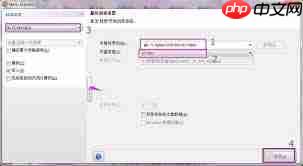
点击“下一步”进入参数设置界面。在此处可调整关键参数:推荐将刻录速度设为 4x 或 8x,以兼顾稳定性与效率;此外,还可自定义光盘卷标(即光盘名称),便于后续识别。
执行刻录任务
核对所有设置无误后,点击“刻录”按钮开始写入过程。Nero Express 将自动将 XP 系统文件烧录至光盘。刻录期间请勿运行高负载程序或强制中断操作,以免导致刻录失败。待光驱指示灯熄灭、光盘自动弹出,即表示刻录成功,此时即可获得一张可用于全新安装 Windows XP 的启动光盘。
需特别提醒的是,Windows XP 已于 2014 年正式终止微软官方支持,不再接收安全更新,长期使用存在较大安全隐患。当前主流操作系统如 Windows 10/11 在性能、兼容性与安全性方面均有显著提升。尽管如此,掌握此类刻录方法仍可在老旧设备维护、特定兼容性环境或应急恢复等场景中发挥实际作用。按照上述步骤操作,即可顺利使用 Nero Express 完成 XP 系统光盘的制作。












