





editplus 是一款功能丰富、高度可定制的文本编辑工具。在实际使用中,用户常常需要根据自身工作习惯或项目需求,对工具组的名称进行个性化调整,从而提升操作的直观性和效率。下面将为您详细介绍如何在 editplus 中修改工具组名称。
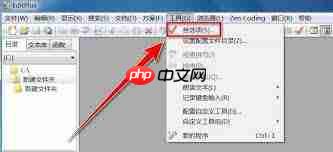
首先,启动 EditPlus 应用程序。进入主界面后,定位到顶部菜单栏中的“工具”选项,单击展开下拉菜单,然后选择其中的“配置用户工具”命令。
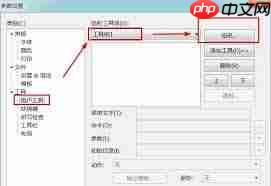
随后,系统将打开“用户工具配置”对话框。该窗口集中展示了当前所有已定义的工具组及其对应的功能设置,是管理与自定义工具的核心区域。
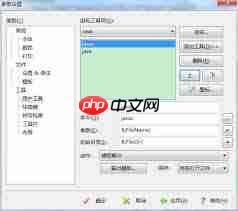
在该配置窗口左侧的树状结构中,找到您希望重命名的工具组(例如:“html”),并点击选中它。接着,点击窗口右侧的“属性”按钮,即可进入该工具组的详细设置界面。
此时会弹出一个名为“html 属性”的设置对话框。在该对话框中,请查找标有“”的输入项——其后方文本框内显示的即为当前工具组的显示名称。

将光标移至该文本框中,清除原有内容,输入您希望使用的全新名称,如:“网页开发(HTML)”。
完成输入后,点击“确定”保存更改。返回“用户工具配置”窗口,即可看到所选工具组已更新为新名称。
此外,还有一种更为快捷的方式:在“用户工具配置”窗口中,直接右键单击目标工具组,在弹出的上下文菜单中选择“属性”,后续步骤与上述方式完全一致。
成功修改工具组名称后,EditPlus 的工具栏或工具菜单中将同步显示新的标识,使各类功能分类更加清晰明了,显著优化日常编辑与开发流程。无论处理代码、文档还是其他格式文件,个性化的命名都能帮助您快速定位所需功能,让这款经典编辑器更贴合您的个性化使用场景。















