


要启用dlna功能,必须开启windows media player的网络共享服务,但不少用户反馈该服务无法启动,或启动后随即停止。此类故障通常可归结为三类原因:关键依赖服务未就绪、组策略策略限制以及网络环境配置不当。常规排查方法包括验证相关系统服务运行状态、修改本地组策略设置,并确认当前网络类型支持媒体流传输。
1、 Windows Media Player网络共享功能高度依赖SSDP Discovery(简单服务发现协议)与UPnP设备主机两项基础服务。唯有确保二者均处于“正在运行”状态,媒体共享机制才能正常初始化并持续运作。
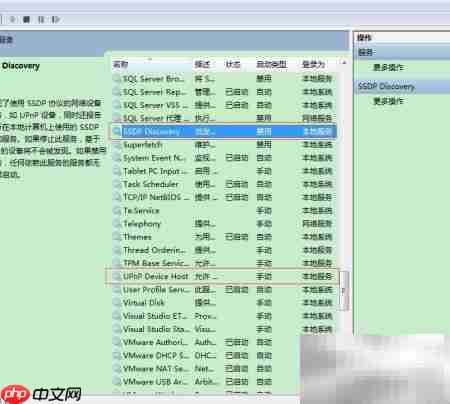
2、 当前账户权限不足,导致无法对服务执行启停或配置操作。
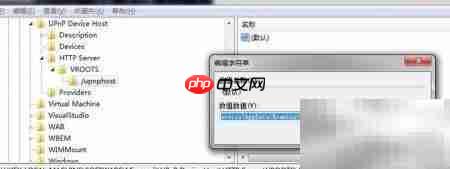
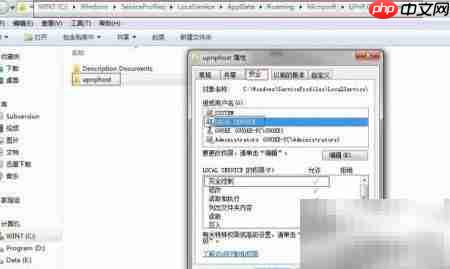
3、 必须确认UPnP设备主机服务所关联的程序文件目录已向LOCAL SERVICE系统账户授予完全控制权限。该服务对应的注册表路径为:HKEY_LOCAL_MACHINESOFTWAREMicrosoftUPnP Device HostHTTP ServerVROOTSupnphost,其中明确指定了实际存放路径。以典型安装为例,路径通常为 C:Documents and SettingsLocalServiceApplication DataMicrosoftUPnP Device Hostupnphost。若该目录缺乏必要访问权限,服务将无法加载配置、读取证书或写入日志,最终引发异常退出。因此,在完成系统更新或重装后,务必进入该路径所在文件夹的“属性→安全”选项卡,手动添加LOCAL SERVICE用户,并勾选“完全控制”权限(含读取、写入、修改及删除等全部操作),这是保障UPnP设备主机稳定运行的关键前提。
4、 打开文件资源管理器,导航至上述UPnP服务路径,右键选择“属性”,切换至“安全”标签页,检查是否存在LOCAL SERVICE账户条目;如不存在,请点击“编辑→添加”,输入“LOCAL SERVICE”后确认,并为其分配“完全控制”权限。完成设置后,返回服务管理界面(services.msc),手动启动UPnP Device Host及相关依赖服务。
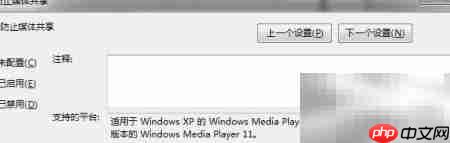
5、 按Win+R键运行gpedit.msc打开本地组策略编辑器,依次展开【计算机配置】→【管理模板】→【Windows组件】→【Windows Media Player】,定位到“防止媒体共享”策略项。
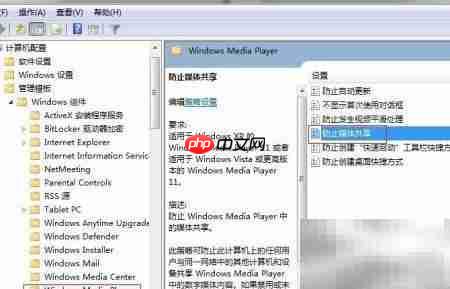
6、 双击该项,将其配置状态设为“已禁用”或“未配置”,以解除策略层面的强制屏蔽;保存设置后,重启Windows Media Player网络共享服务即可生效。
7、 完成以上全部操作后,Windows Media Player网络共享服务通常可稳定运行,DLNA媒体共享功能随之激活,用户即可在局域网内跨设备浏览、推送及播放音视频资源。
8、 智能手机与Windows电脑之间可通过DLNA协议无缝实现多媒体内容共享










