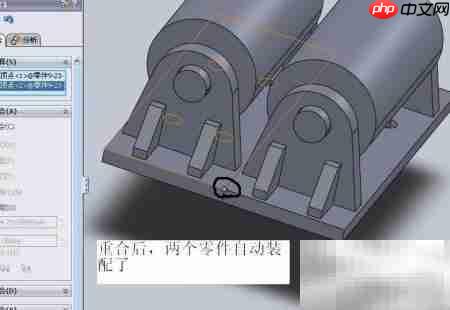
在solidworks建模实践中,装配体功能被广泛应用于组合多个零部件,从而构建出结构完整、功能明确的机械系统。结合一线设计经验,本文将系统梳理基于装配图开展零件装配的核心流程,步骤简洁明了、逻辑清晰,特别适合新手入门学习,助力快速理解并熟练运用装配模块的基础操作与实用技巧。
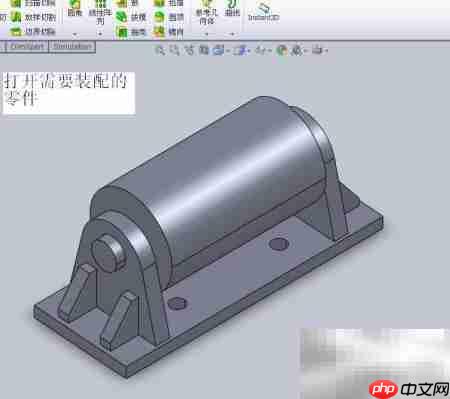
1、首先,启动SolidWorks软件,并打开需要参与装配的单个零件文件(.sldprt格式)。
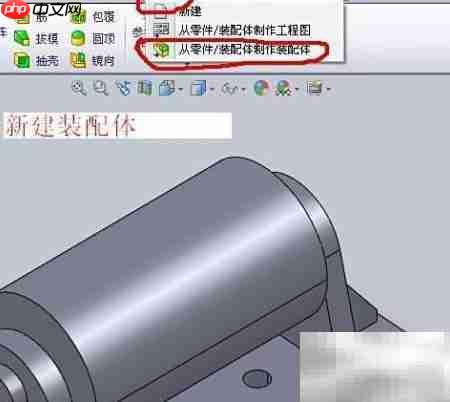
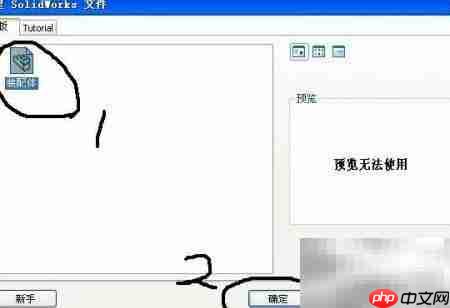
2、接着,新建一个装配体文件(.sldasm),在弹出的“新建SolidWorks文档”窗口中选择“装配体”,点击“确定”。随后系统会提示是否进入装配环境,再次确认即可完成初始化设置。
3、第三步,若此前已打开相关零件模型,软件通常会自动跳转至装配界面;此时,在左侧的“设计树”或“FeatureManager设计栏”中,可直接查看到当前已加载的零件名称及其路径信息。
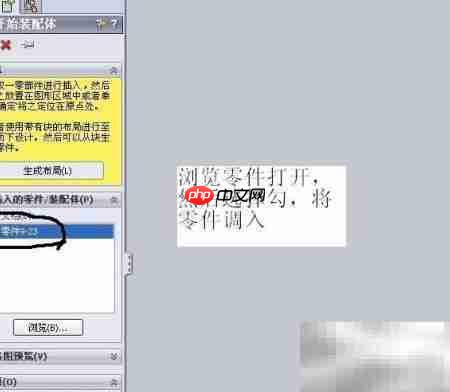
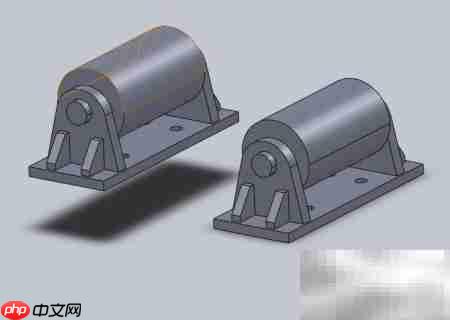
4、第四步,在装配环境中,通过鼠标左键点击并拖拽零件图标至绘图区域,或从资源管理器中选取目标部件后单击空白处,即可将其成功导入装配体中。
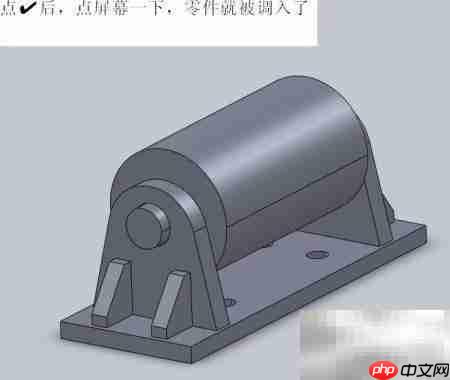
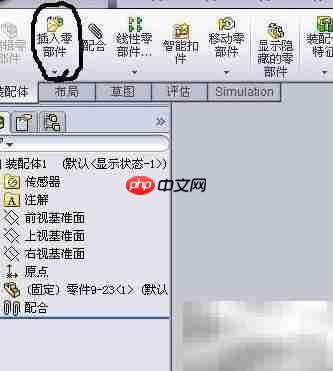
5、第五步,继续执行“插入”→“零部件”→“现有零部件”,浏览并选中下一个待装配的组件,点击视图区任意位置完成定位放置;按此方式依次添加其余所需零件。
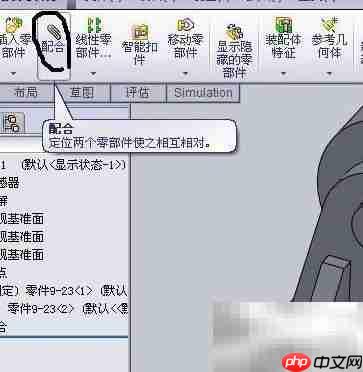
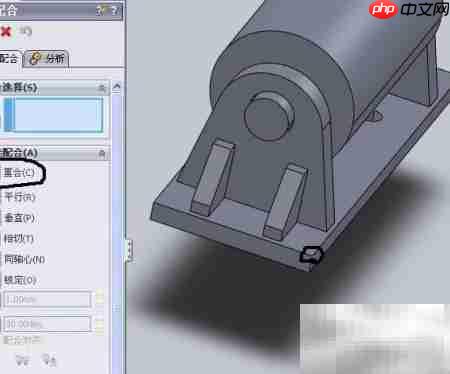
6、完成零件导入后,需为其施加配合关系以实现精准约束。例如:选择“重合”配合类型,分别拾取两个零件上的对应点或面,系统将自动完成对齐;此外,SolidWorks还提供平行、距离、同心、同轴、角度、锁定等多种配合方式,用户可根据实际装配需求灵活选用,高效完成整体结构的约束定义。