


通过符号链接+include机制实现Nginx多环境配置切换:主配置nginx.conf引入active链接指向的环境文件(如dev.conf),配合nginx-env脚本快速切换并校验,支持launchd开机自动加载指定环境。
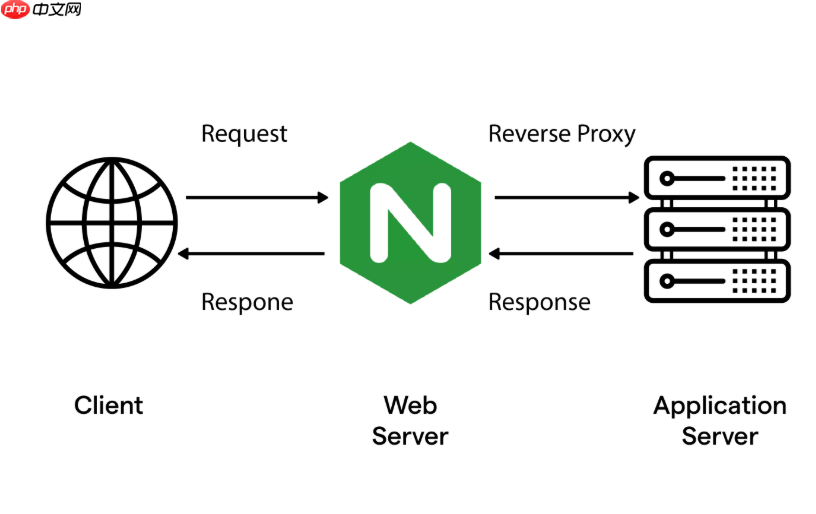
在 macOS 上管理 Nginx 的多环境配置(如开发、测试、生产)并不需要手动反复修改 nginx.conf,关键是通过主配置文件的灵活引入机制 + 环境标识 + 简单脚本,实现快速、安全、可复用的切换。
核心思路:用 include + 符号链接解耦环境配置
Nginx 本身不内置“环境变量”或“profile 切换”功能,但支持 include 指令动态加载配置片段。我们可以把共用配置(如 worker 设置、日志格式、MIME 类型)放在主配置中,而把差异部分(如 server 块、上游地址、SSL 路径、proxy_pass 目标)按环境拆成独立文件,再用符号链接指向当前激活的环境。
- 约定配置目录结构:
/usr/local/etc/nginx/
├── nginx.conf              # 主配置,只含基础设置 + include 指令
├── conf.d/
│   ├── common.conf         # 全局通用配置(可选)
│   ├── dev.conf            # 开发环境 server 配置
│   ├── test.conf           # 测试环境 server 配置
│   └── prod.conf           # 生产环境 server 配置
└── active -> conf.d/dev.conf  # 符号链接,指向当前启用的环境
- 在
nginx.conf末尾添加:include /usr/local/etc/nginx/active; - 切换环境只需更新符号链接:
sudo ln -sf conf.d/test.conf /usr/local/etc/nginx/active
让切换更省力:写一个轻量切换脚本
避免每次敲长命令,可在 /usr/local/bin 下放一个 shell 脚本(需 chmod +x),例如命名为 nginx-env:
#!/bin/zsh
NGINX_CONF_DIR="/usr/local/etc/nginx"
case "$1" in
  dev)  sudo ln -sf conf.d/dev.conf  $NGINX_CONF_DIR/active ;;
  test) sudo ln -sf conf.d/test.conf $NGINX_CONF_DIR/active ;;
  prod) sudo ln -sf conf.d/prod.conf $NGINX_CONF_DIR/active ;;
  *)    echo "Usage: nginx-env {dev|test|prod}" && exit 1 ;;
esac
echo "✅ Switched to $1 environment"
sudo nginx -t && echo "✔ Config test passed" || { echo "❌ Config error — check logs"; exit 1; }
之后直接运行 nginx-env test 即可完成切换+校验,无需重启服务(nginx -s reload 可后续手动触发)。

让 macOS 自动化像说话一样简单 —— 用代码控制你的 Mac,无需学习 AppleScript 系统要求 macOS 14+ (Sonoma) Python 3.9+ 需要开启:辅助功能 + 屏幕录制权限
进阶技巧:配合 launchd 实现开机自动加载指定环境
macOS 使用 launchd 管理 Nginx 启动。默认 plist(如 homebrew.mxcl.nginx.plist)会调用 nginx 二进制,但不会读取环境变量。若希望开机即加载特定环境(比如开发机默认 dev),可:
- 复制 Homebrew 的 plist 到
~/Library/LaunchAgents/(用户级)或/Library/LaunchDaemons/(系统级) - 编辑其中的
<string>nginx</string>行,改为:<string>sh</string><string>-c</string><string>ln -sf conf.d/dev.conf /usr/local/etc/nginx/active && nginx</string> - 重载服务:
launchctl unload ~/Library/LaunchAgents/homebrew.mxcl.nginx.plist && launchctl load ~/Library/LaunchAgents/homebrew.mxcl.nginx.plist
注意:该方式适合固定场景;频繁切换仍推荐用脚本 + reload。
验证与排错要点
切换后务必确认三点:
-
符号链接是否生效:运行
ls -l /usr/local/etc/nginx/active,输出应为类似active -> conf.d/test.conf -
配置语法正确:执行
sudo nginx -t,确保无 warning/error;特别注意 SSL 证书路径、端口占用、root 权限访问等问题 -
实际生效内容:用
sudo nginx -T(大写 T)输出全部展开后的配置,搜索server {或关键 upstream 名称,确认加载的是目标环境配置
常见陷阱:Nginx 缓存了旧的 resolver 或 upstream,reload 后未立即生效;此时可加 sudo nginx -s reload 强制刷新上下文。













