在使用word 2000/xp编辑文档过程中,若因突发情况需短暂离席,直接关闭文件既繁琐又不实用,同时又担心文档内容被他人擅自改动。此时,可通过设置文档保护机制来保障信息安全,防止数据被非法修改或泄露,确保返回后能无缝恢复编辑工作。
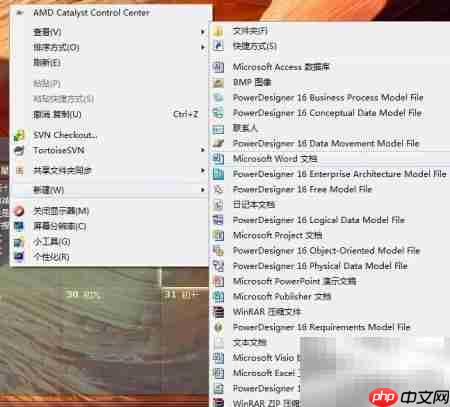
1、 首先新建一个Word文档,操作界面如下所示。
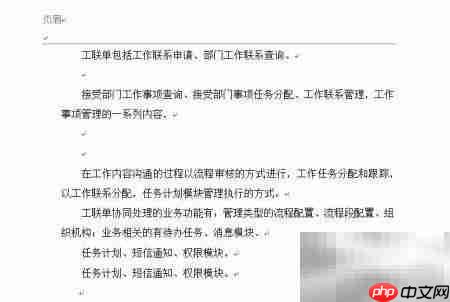
2、 文档创建完成后,可输入并编辑所需文字内容,效果参考下图。
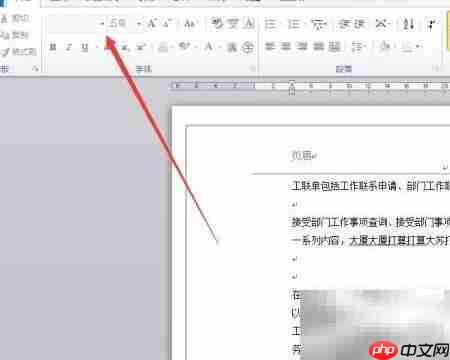
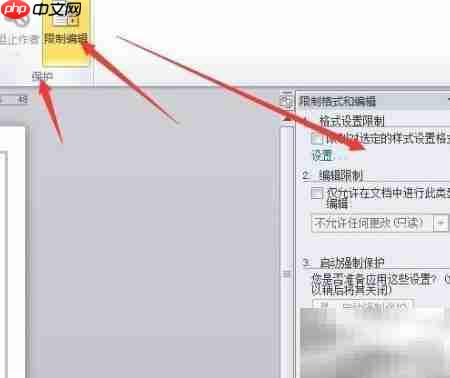
3、 进入关键步骤——为文档添加编辑限制。在Word 2010中,切换至“审阅”选项卡,在“保护”功能组中点击“限制编辑”命令。
4、 界面显示如下:
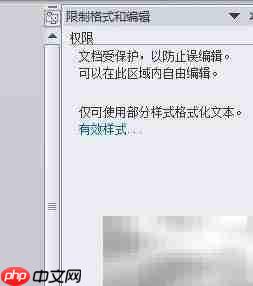
5、 在弹出的“格式设置限制”对话框中,勾选“限制对选定的样式设置格式”,随后点击“全部”按钮,以启用所有可用样式。
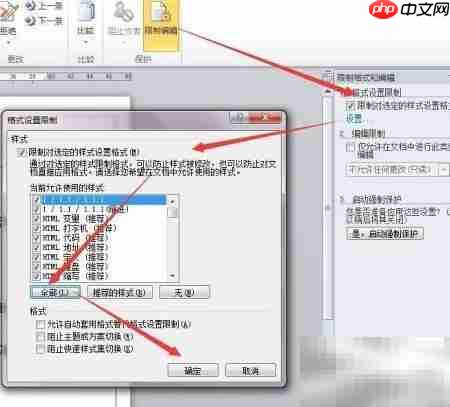
6、 完成样式配置后,点击“确定”保存设置。
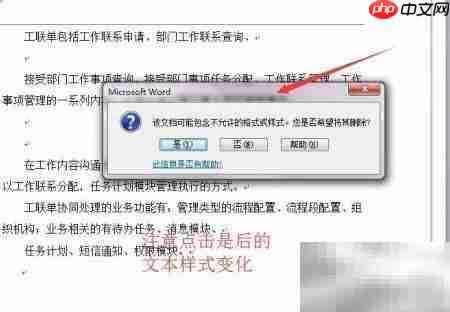
7、 此时可查看应用后的文本呈现效果;如无需调整样式,亦可跳过此步,不影响后续保护功能的启用。

HR面试评价助手-Word版
下载
🎯 HR面试评价助手(Word版格式) 生成可直接复制到Word文档的标准格式HR面试评价 【使用方式】 1. 发送口令:HR面试评价 2. 粘贴JD文字 3. 上传简历文档 4. 上传面试记录(可选) 5. 复制生成的评价到Word 【输出特点】 - 纯文本格式,可直接粘贴到Word - 层次清晰,标题加粗...
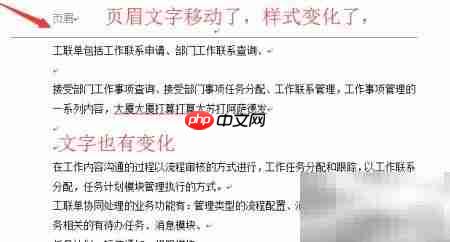
8、 返回主文档界面继续后续操作。
9、 在右侧“限制格式和编辑”任务窗格中,找到并点击“是,启动强制保护”按钮,位置详见下图。
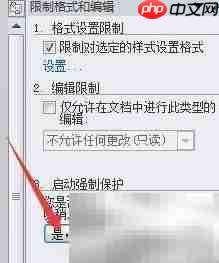
10、 单击该按钮后,正式启用强制保护模式。
11、 接着将弹出密码设置窗口。
12、 在“新密码”与“确认新密码”两个输入框中,输入完全一致的密码。
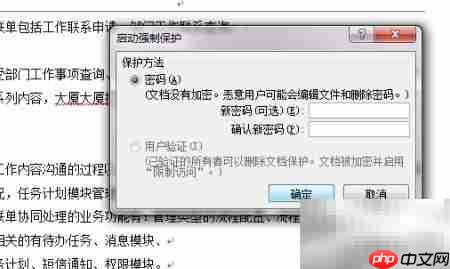
13、 点击“确定”后,Word 2010文档即成功启用编辑保护,他人将无法随意更改内容或格式,具体操作效果如下图所示。