


运行 systemctl status nginx 可查看 Nginx 是否启用、活动状态(如 active (running))、主进程 PID、启动时间及最近日志;重点关注 Active、Loaded、Process 和 Logs 行,并配合 journalctl -u nginx 查日志、nginx -t 验证配置、ss -tlnp 检查端口冲突。
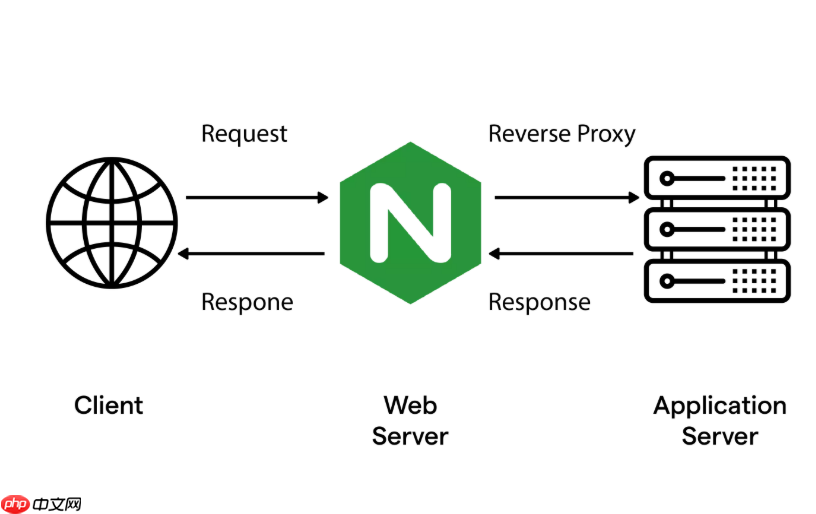
直接运行 systemctl status nginx 就能查看 Nginx 的详细运行状态,包括是否启用、当前活动状态、主进程 PID、启动时间、最近日志片段等关键信息。
基础命令与核心输出解读
在终端中执行:
sudo systemctl status nginx
输出中重点关注以下几部分:

-
Active 行:显示当前状态,如
active (running)表示正常运行;inactive (dead)表示未运行;failed表示启动失败 -
Loaded 行:显示服务单元文件路径(如
/lib/systemd/system/nginx.service)和启用状态(enabled或disabled) - Process 行:列出主进程 PID 和启动命令,可据此判断是否为预期配置启动
- Logs 最后几行:显示最近的 journal 日志,常含错误线索(如配置语法错误、端口被占、权限不足等)
查看更完整的日志上下文
默认只显示最近 10 行日志,如需排查问题,建议追加日志查看:
- 查看全部日志:
sudo journalctl -u nginx - 实时跟踪日志:
sudo journalctl -u nginx -f - 仅看错误级别:
sudo journalctl -u nginx --priority=err
配合常用检查动作快速定位问题
如果状态显示 failed 或 inactive,可顺手执行以下命令:
- 验证 Nginx 配置语法:
sudo nginx -t - 查看监听端口是否冲突:
sudo ss -tlnp | grep ':80\|:443' - 检查 Nginx 主配置路径是否被修改(影响 systemd 加载):
sudo nginx -V 2>&1 | grep "configure arguments" - 重载服务(配置更新后):
sudo systemctl reload nginx;重启:sudo systemctl restart nginx
注意 systemd 与传统 init 的差异
Ubuntu/Debian 16.04+、CentOS/RHEL 7+ 默认使用 systemd 管理 Nginx,不再依赖 /etc/init.d/nginx。因此:
- 不要用
service nginx status(它可能调用旧脚本,信息不准确) - 启用开机自启应使用:
sudo systemctl enable nginx - 禁用自启:
sudo systemctl disable nginx - 服务名大小写敏感,多数发行版是
nginx,少数定制环境可能是httpd或nginx-server,可用systemctl list-unit-files | grep nginx确认











