


在使用冒泡社区app过程中,科学地配置键盘设置能够显著优化输入体验,使日常互动与功能操作更加快捷、顺手。接下来,我们将为您清晰梳理冒泡社区app中键盘设置的具体步骤。
一、进入键盘配置页面
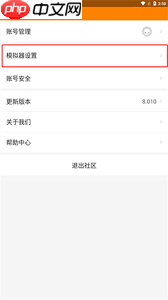
首先,请启动冒泡社区App,并进入应用主界面。随后,在界面右上角或底部导航栏中定位“设置”入口——该选项通常以齿轮图标呈现,辨识度较高。点击进入设置中心后,浏览各项功能列表,查找标有“键盘”或“输入法设置”的相关条目。需注意的是,不同版本的App中,该选项的位置可能存在细微差异,但基本都位于设置菜单的“通用”“输入”或“外观与交互”等子分类下。确认后点击,即可跳转至键盘设置页面。
二、切换适用的键盘布局
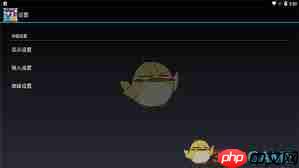
进入键盘设置页后,系统将展示多种预设键盘样式供选择,例如系统原生键盘、九宫格输入法、全键盘(QWERTY)等。若您常在单手握持状态下打字,九宫格键盘凭借其紧凑结构和高频词预测能力,可有效提升响应速度;而对需频繁编辑长文、发送技术类内容或偏好物理按键手感的用户来说,全键盘则具备更完整的字符覆盖与更高的准确率。根据个人操作习惯,轻触对应类型即可即时生效。
三、自定义键盘尺寸
默认键盘高度未必适配所有机型与用户偏好。尤其在小屏设备上,过大的键盘易遮挡输入框,影响内容预览。此时,您可在设置页中找到“键盘大小”调节项,通过滑动进度条或点击“+/-”按钮,灵活缩放键盘整体比例,确保既不遮挡关键信息,又便于手指精准点按。
四、启用按键音效反馈
为增强输入过程中的操作确认感,建议开启“按键音效”功能。在设置列表中找到该项开关并开启后,每次触击都将伴随清脆或柔和的提示音。此外,部分版本还支持音效风格切换,如选择轻快的“滴答”声、简约的“咔嗒”声,甚至静音模式,满足不同场景下的听觉偏好。
五、配置震动触感强度
除声音反馈外,震动反馈同样能强化操作感知。开启“震动反馈”选项后,每一次按键都将触发微震响应,尤其适合盲打或专注场景下的节奏把控。您还可进一步调节震动幅度——高灵敏度适合追求强反馈的用户,低强度则更适合安静环境或敏感触觉人群。
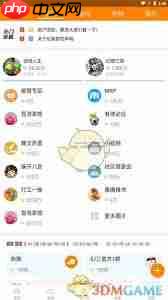
完成上述个性化配置后,您的冒泡社区App键盘将更贴合实际使用需求,无论是快速回复、长文创作还是多任务切换,都能更加流畅自然。立即动手设置,开启高效沟通新体验!















