




finereport报表工具安装流程详解
1、访问官方渠道获取最新版.exe安装包,双击执行后进入安装向导界面,初始化加载完毕后会自动弹出初始配置对话框。

2、点击“下一步”后,系统将显示软件许可协议页面,如下图所示。
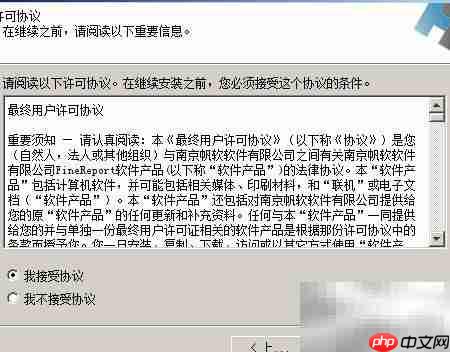
3、勾选“我接受许可协议”选项后继续点击“下一步”,随即出现安装路径设定窗口,如下图所示。
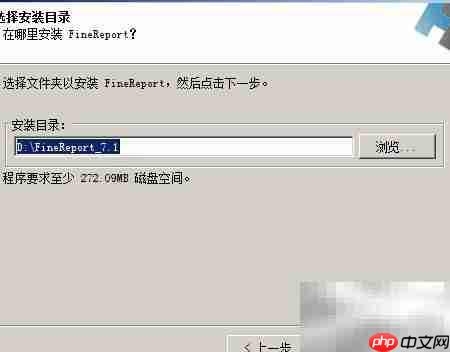
4、通过“浏览”功能自定义目标文件夹,确认路径后点击“下一步”,进入开始菜单文件夹配置界面。
5、可启用“为所有用户创建桌面快捷方式”选项,保障多账户环境下均可便捷启动;如不希望在开始菜单中生成入口,可取消勾选“添加到开始菜单文件夹”。设置完成后点击“下一步”,进入附加任务配置界面,如下图所示。
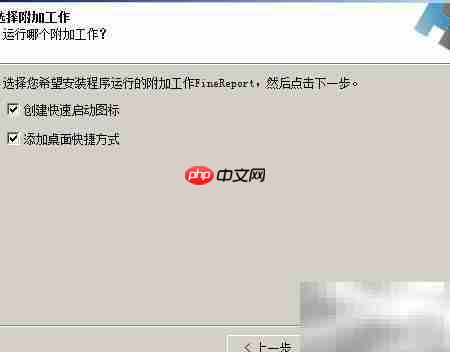
6、根据实际使用习惯,选择是否部署快速启动栏图标及桌面快捷方式;点击“下一步”后,进入文件类型关联设置界面,如下图所示。
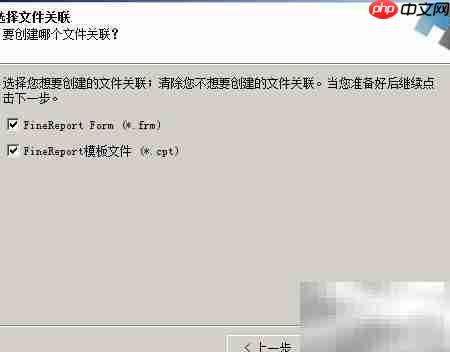
7、在模板安装选项中,若无需预置示例模板,可取消勾选对应项,安装程序将跳过模板目录的创建;确认无误后点击“下一步”,即进入最终安装准备阶段。

8、安装成功后,可通过桌面图标、快捷方式或程序列表直接启动设计器。
9、首次运行设计器时,系统将自动触发初始化提示窗口。
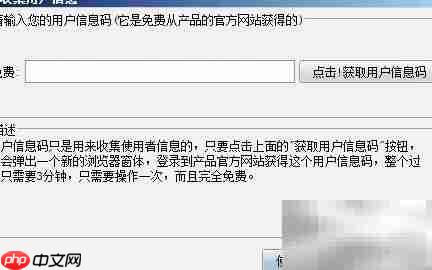
10、点击“获取用户信息码”按钮,页面将跳转至在线激活申请页。输入有效邮箱地址,系统将即时发送含验证码的邮件;查收后,在指定输入框内填写该验证码,并点击“使用设计器”按钮,即可完成授权激活。整个流程操作直观、响应迅速,助力您快速投入报表开发工作。














