





yummy ftp 被公认为 macos 平台上顶尖的 ftp 客户端之一,全面支持 ftp 与 sftp 协议,界面设计简洁明了,延续了 macos 应用一贯的清爽、优雅风格。其对中文字符的兼容性出色,整体使用体验显著优于多数同类软件。操作逻辑极为直观——只需通过拖放方式即可快速完成文件上传,过程如同在 mac 上安装应用程序一样自然流畅。当然,在享受“一键拖拽”便利前,需预先完成基础配置,例如添加服务器地址、设定连接参数等,以确保稳定连通。尽管首次设置略需几步操作,但一旦完成初始化配置,后续传输便高效顺畅,大幅简化远程文件管理流程,堪称 mac 用户不可或缺的实用工具。
1、 首先前往 Mac App Store,搜索“Yummy FTP”,在结果中选择免费版本——Yummy FTP Alias。该版本功能完备,完全胜任日常文件传输任务。
2、 安装完成后启动软件,按图示填写对应的 FTP 服务器信息。务必准确输入主机地址(URL),此前我曾因漏填此项导致上传失败。同时建议明确指定端口号,这是常见出错环节。高级设置项可保持默认,无需额外调整,我即跳过该部分仍顺利完成配置。
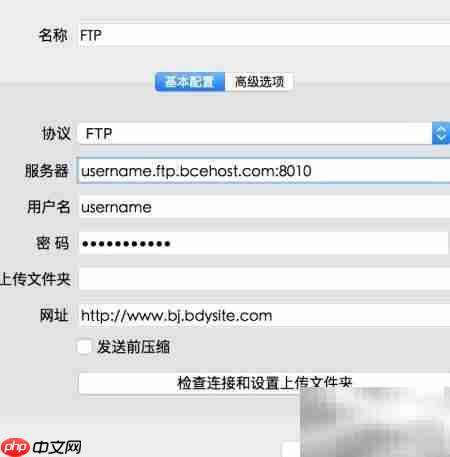
3、 接着点击“检查连接”按钮验证连通性,随后设定上传目标目录,可选 webroot 或服务器上任意已有/新建文件夹作为上传路径。
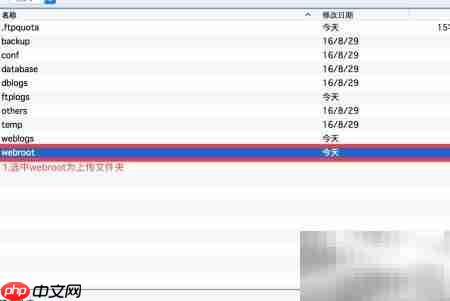
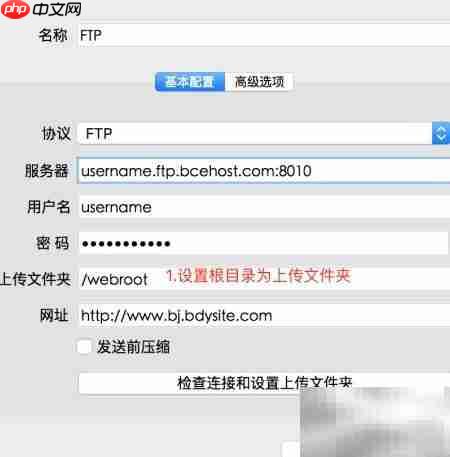
4、 将生成的 FTP 别名(Alias)保存至桌面或其他便于访问的位置,该别名即映射为你最初配置时所指定的远程目标文件夹。
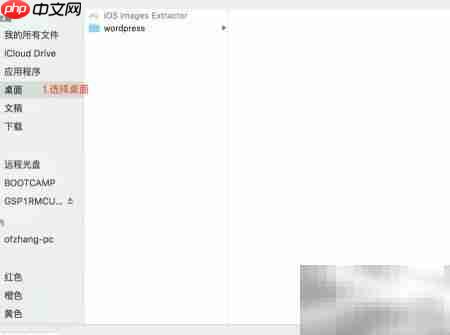
5、 桌面将出现一个 FTP 快捷图标,直接将待上传的文件或文件夹拖入该图标,系统即自动触发上传流程。

6、 上传过程中会弹出进度窗口实时显示状态;若未出现提示框,则说明配置存在问题,请逐一核查——亲,我可是反复调试多次才搞定哦!













