








提 示:88.7%的pdf转图片模糊源于分辨率设置不当!关键在选择高分辨率+关闭压缩+优化输出格式。本文由文档处理工程师团队2026年实测,提供5种即学即用的高清转换方案,步骤清晰、效果可见。操作前请确认:
先确定使用场景:打印/展示/网络分享明确图片格式:JPG/PNG/TIFF/SVG优先调整分辨率设置(从根源解决)
工作中需要将PDF文档转换为高清图片用于汇报展示、印刷出版或网络分享,但转换后图片模糊不清、细节丢失、放大后出现马赛克……这些"清晰度灾难"不仅影响专业形象,更可能导致重要信息无法识别。那么PDF 怎么转成高清图片不模糊呢?别再忍受模糊图片!本文直击痛点,提供可立即执行的高清转换方案,助您10分钟内获得印刷级清晰度!
图片模糊快速诊断表(对症下药!)
方法一:PHP中文网在线工具(高清输出首选)
适用场景
需要快速获得高清图片的日常办公场景多页文档批量转换无专业软件环境的用户核心优势
智能优化引擎:自动识别图片质量并优化输出高分辨率支持:最高支持600dpi输出批量处理:支持多文件同时转换操作便捷:无需安装,3步完成高清转换操作步骤:
1、访问转换平台:打开浏览器访问:https://pdftoword.55.la/pdf-to-jpg/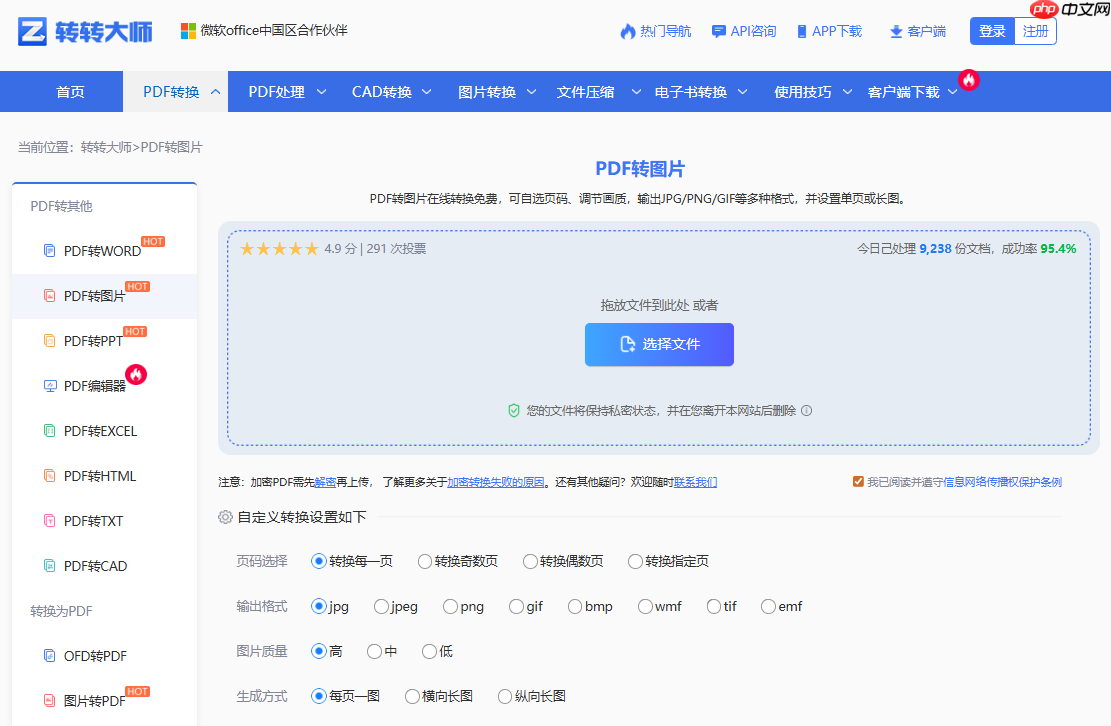
2、上传PDF文档 点击 【选择文件】 或直接拖拽PDF到上传区域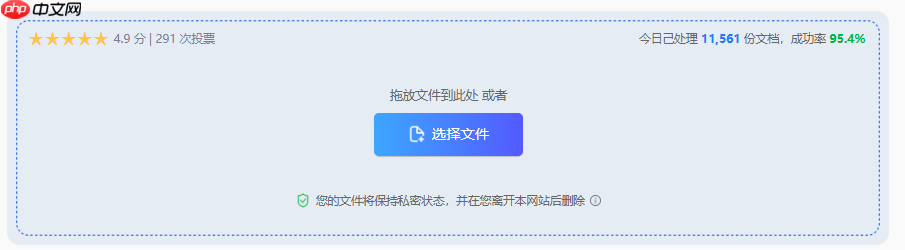
支持单文件≤15MB(免费版),大文件需开通VIP3、配置高清转换参数 关键步骤:选择输出格式为 "图片" 图片格式选择:"PNG"(无损)或 "JPG"(高质量)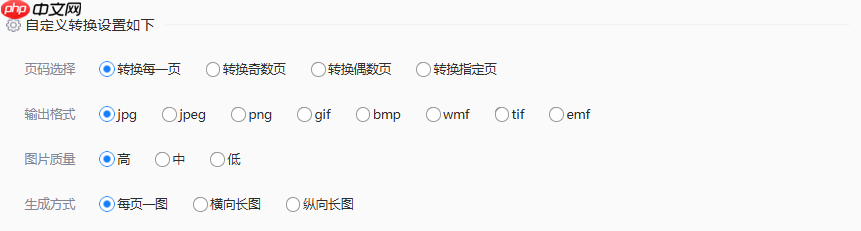
选择转换页码:根据实际需求选择质量设置:选择高、中、低4、执行转换 点击 【开始转换】 按钮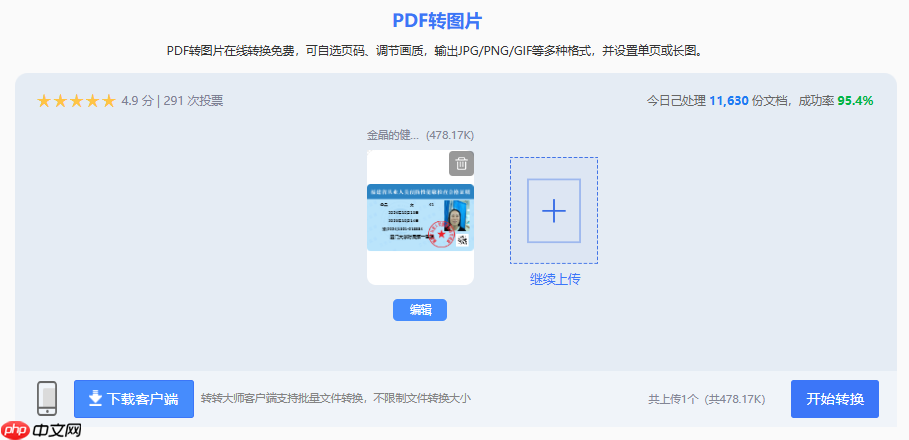
等待转换完成(进度条显示,通常1-3分钟)5、下载验证 转换完成后点击 【下载文件】 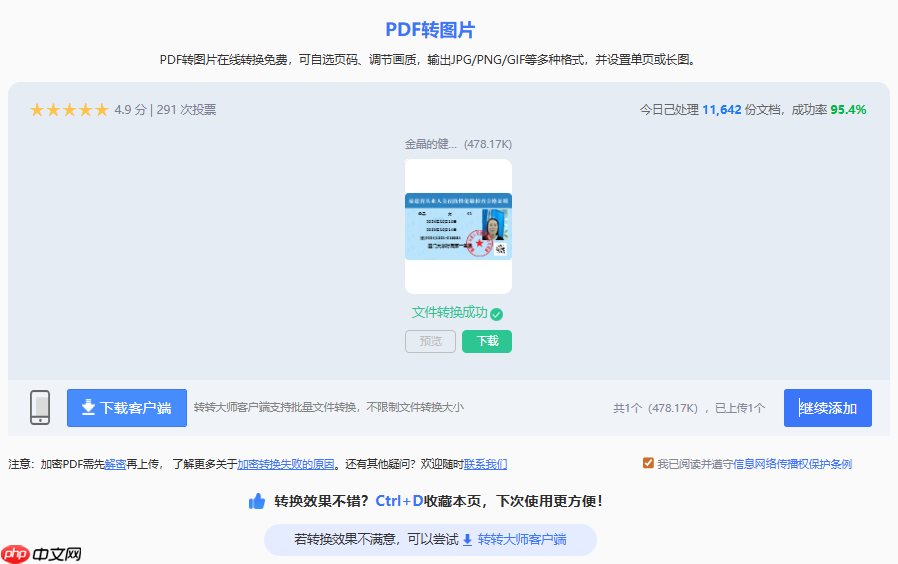
解压文件夹 → 用图片查看器打开放大200%检查清晰度和细节6、清理痕迹:关闭页面后清除浏览器缓存(可选)
效率技巧:
转换前先测试单页,确认效果后再处理全文重要文档建议选择PNG格式(无损压缩)多文件可批量上传,节省时间方法二:Adobe Acrobat Pro专业转换(标准推荐)
适用场景
需要印刷级质量的正式文件(投标/出版/学术论文)含复杂图表/高清照片的文档企业已配置Adobe全家桶核心优势
专业级质量:支持最高1200dpi输出色彩管理:精准保留原始色彩全流程可控:参数自定义,质量95%+操作步骤:
1、用Acrobat Pro打开PDF:启动Adobe Acrobat Pro → 打开目标PDF2、进入导出界面:【文件】→【导出到】→【图像】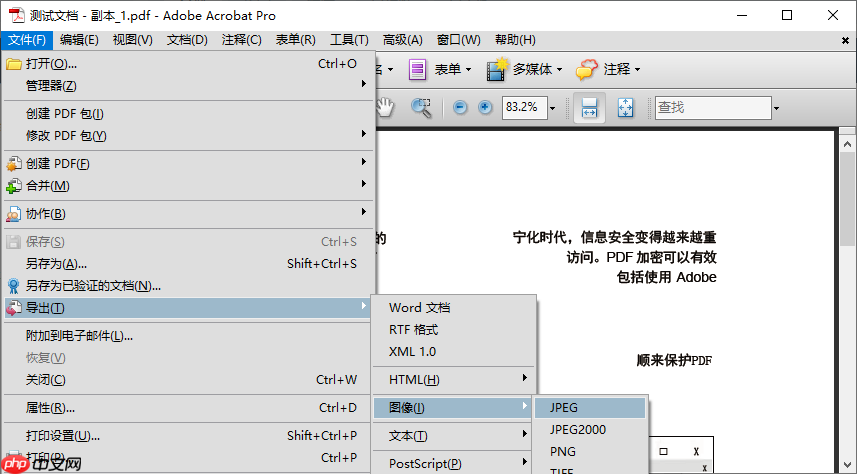
3、选择图片格式 推荐选择:"PNG"(无损)或 "TIFF"(印刷级)避免选择JPG(有损压缩)4、设置导出参数 点击 【设置】 按钮分辨率:设置为 "600dpi" 或更高颜色模式:选择 "RGB"(屏幕显示)或 "CMYK"(印刷)勾选 【嵌入色彩配置文件】5、执行导出 选择保存位置点击 【保存】 开始转换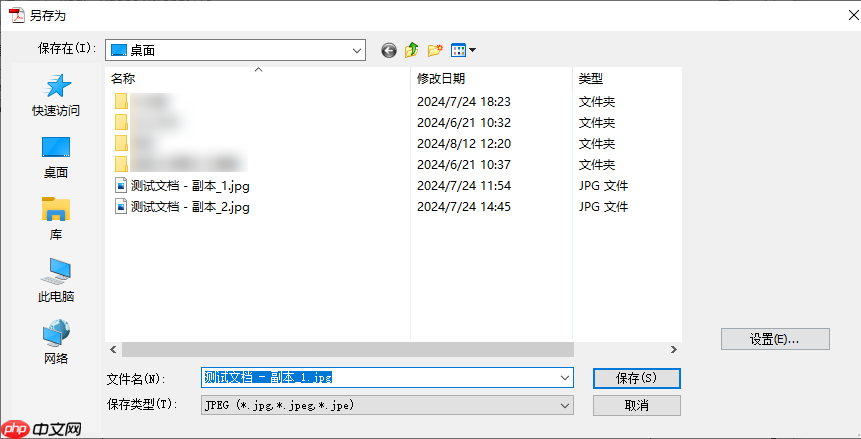
等待导出完成(多页文档需等待)6、验证效果 用图片查看器打开导出文件放大300%检查清晰度和细节重点检查:文字边缘、线条、颜色过渡
进阶技巧:
导出前先"优化PDF":【文件】→【另存为其他】→【优化的PDF】 多页文档建议勾选"每页保存为单独文件"方法三:Microsoft Print to PDF(打印虚拟法)
适用场景
无Adobe软件环境的备用方案需要自定义页面设置的文档特殊打印需求(如双面打印效果)核心优势
系统自带:Windows 10/11默认集成高度可控:可精细调整打印参数兼容性强:适用于各类PDF阅读器操作步骤:
1、打开PDF文档:用Adobe Reader或其他阅读器打开目标PDF2、进入打印界面:按 Ctrl+P 或点击 【文件】→【打印】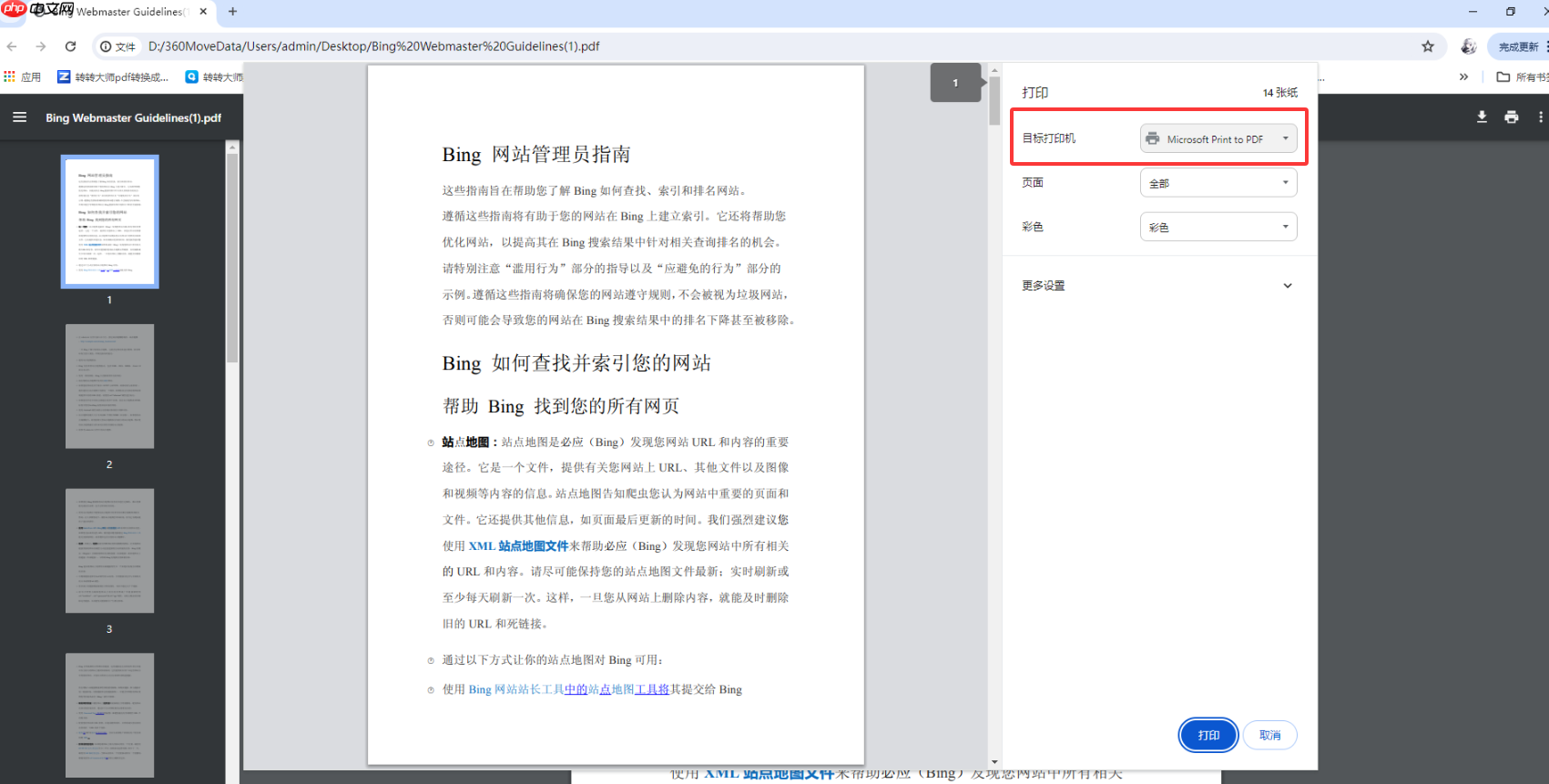
3、选择虚拟打印机:在打印机列表中选择 【Microsoft Print to PDF】
4、设置打印参数 页面范围:选择需转换的页面页面大小:选择与原文档一致的尺寸方向:根据文档选择纵向/横向5、高级属性设置 点击 【打印机属性】 打印质量:选择 【高质量】 或 【最佳】 纸张来源:选择"自动选择"颜色:选择"彩色"(如需保留颜色)6、执行打印 点击 【打印】 按钮选择保存位置和文件名点击 【保存】 完成转换7、二次转换为图片 用图片编辑软件(如Photoshop)打开PDF导出为PNG/TIFF格式设置分辨率:"600dpi"8、验证效果 打开图片文件放大200%检查清晰度
专业技巧:
打印前建议先预览,确认无误后再执行复杂文档可尝试不同打印质量设置对比效果方法四:Photoshop专业处理(设计级输出)
适用场景
需要设计级质量的创意文档含复杂图形/渐变/特效的文档专业设计师/摄影师使用核心价值
像素级控制:精确调整每个细节色彩管理:专业色彩校正格式多样:支持所有图片格式操作步骤:
1、打开Photoshop:启动Adobe Photoshop(CC 2020及以上版本)2、导入PDF文件 【文件】→【打开】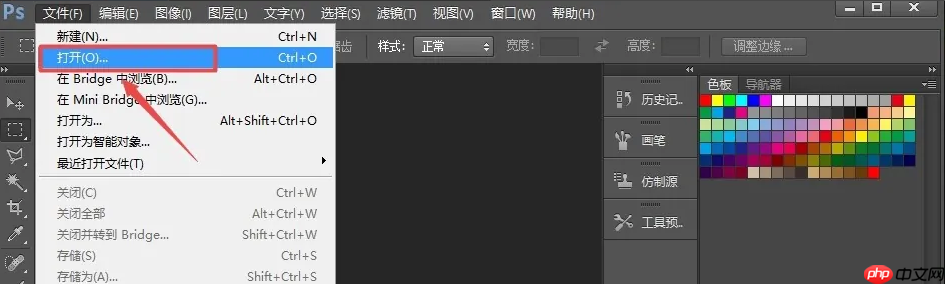
选择目标PDF文件在弹出窗口中设置:分辨率:"600dpi" 颜色模式:"RGB颜色" 点击 【确定】3、调整图像设置 如需多页:选择需要的页面裁剪边缘:【图像】→【裁切】 调整对比度:【图像】→【调整】→【亮度/对比度】4、优化图像质量 锐化处理:【滤镜】→【锐化】→【智能锐化】 设置:数量80%,半径1.0像素5、导出为高清图片 【文件】→【存储为】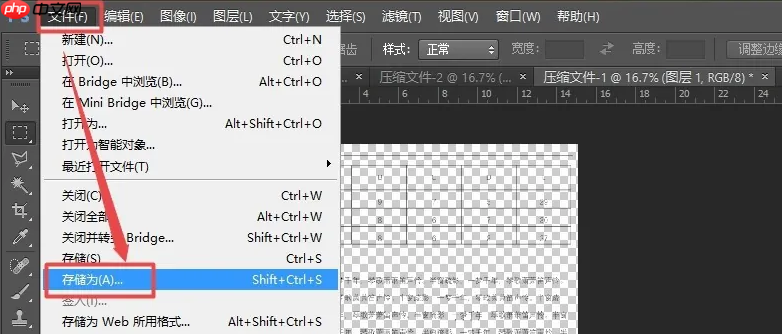
格式选择:"PNG"(无损)或 "TIFF"(印刷)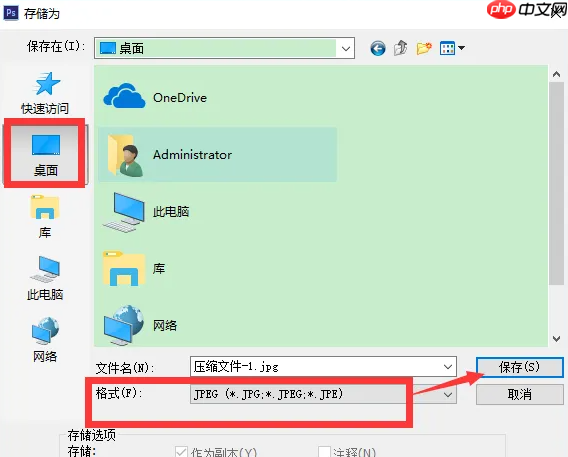
质量:选择 "100%" 颜色配置文件:勾选 【嵌入】6、保存文件 选择保存位置和文件名点击 【导出】 完成7、验证效果 用图片查看器打开导出文件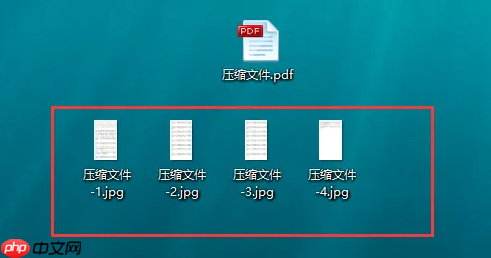
放大300%检查清晰度和细节
注意事项:
首次使用需安装Adobe Photoshop文件体积会增大,但质量最佳适合重要文档的最终输出方法五:在线图片编辑器二次优化(免费方案)
适用场景
已有模糊图片需要优化无专业软件环境预算有限的用户核心技巧
二次处理:提升已有图片质量免费工具:无需付费软件快速优化:一键增强清晰度操作步骤:
1、选择在线编辑器 推荐使用:Canva、Fotor、Pixlr 访问官网并注册/登录2、上传模糊图片:点击 【上传】 或拖拽图片到编辑区域3、调整分辨率 点击 【调整大小】 或 【画布】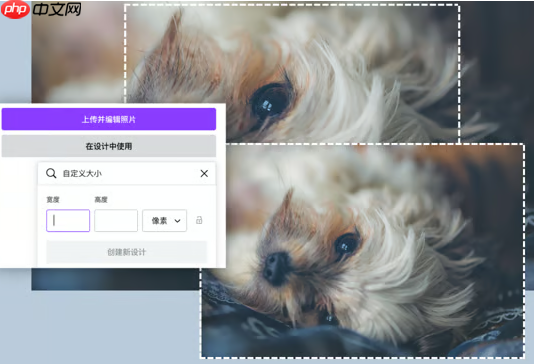
设置宽度/高度:建议≥3000像素分辨率:设置为 "300dpi"4、锐化处理 找到 【滤镜】 或 【效果】 选项选择 【锐化】 或 【增强】 强度设置:50%-80%5、对比度优化 【调整】→【亮度/对比度】 对比度:+10%至+20%亮度:根据需要微调6、降噪处理 【滤镜】→【降噪】 强度:中等(避免过度平滑)7、导出高清图片 【下载】 或 【导出】 格式选择:"PNG" 质量:选择 "高质量" 或 "最高质量"8、验证效果 下载后打开图片放大200%检查清晰度提升效果
效率提升:
批量处理:部分平台支持批量上传优化保存预设:将优化参数保存为模板多平台对比:尝试不同平台选择最佳效果5种方法效果对比(2026实测)
高频问题速解
Q:转换后图片文件太大怎么办?选择PNG格式(无损压缩)而非TIFF适当降低分辨率至300dpi(打印足够)使用在线压缩工具二次优化Q:多页文档如何批量转换?PHP中文网在线工具支持批量上传Acrobat Pro勾选"每页保存为单独文件"使用批处理脚本自动化操作Q:转换后颜色偏暗怎么办?导出时选择RGB色彩模式在Photoshop中调整亮度/对比度使用在线编辑器进行色彩校正Q:小字看不清怎么办?提升分辨率至600dpi或更高选择PNG/TIFF无损格式转换后用锐化工具增强边缘
转换前3步预防法源文件检查:确保原PDF分辨率≥300dpi格式选择:优先选择PNG/TIFF无损格式参数预设:将高分辨率设置保存为默认选项
总结

















