




在使用醒图进行图像处理时,为照片添加边框不仅能强化视觉焦点、提升整体质感,还能赋予作品个性化的艺术风格。接下来将为你逐步讲解如何在醒图中为图片添加边框。
挑选适配的原图
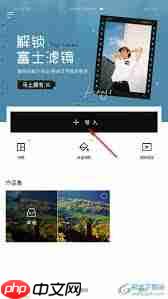
首先,启动醒图App,导入你希望添加边框的目标图片。建议选择画质清晰、主体明确、构图均衡的图像,这样在添加边框后能更自然地呈现修饰效果,避免因原图瑕疵影响最终成片品质。
进入编辑模式
成功导入图片后,点击界面底部的“编辑”按钮,即可跳转至专业编辑页面,开启精细化调整流程。
定位边框功能入口
在编辑工具栏中,查找标有“边框”的功能模块。该选项一般以方框、线条或相框图标呈现,常位于滤镜、贴纸、文字等常用工具附近,注意滑动或展开二级菜单以便快速发现。
浏览并选定边框样式
点击“边框”后,系统会展示多种预设样式供选择:包括极简细线款,突出干净利落的现代感;仿旧木质/做旧金属款,营造复古文艺气息;以及高饱和度渐变色、几何图案等创意款式,为画面注入活力与趣味。可根据图片主题、使用场景及个人审美倾向,逐个预览并挑选最契合的一款。
自定义边框属性
选定基础样式后,支持进一步微调参数。例如调节边框宽度——加粗可增强边界存在感,适合强调主体;收窄则更显轻盈雅致;颜色方面也支持自由切换,既可选用与主色调呼应的协调色系,也可尝试撞色设计,打造吸睛视觉焦点。
设置内边距(可选)
部分高级边框模板支持“内边距”调节功能。合理设置该参数,可在图像内容与边框之间留出适当呼吸空间,防止主体被挤压,使整体排版更具层次感与舒适度。
批量应用边框效果
若需为多张图片统一添加相同边框,在完成首张图片的样式设定后,请留意编辑界面是否出现“同步到全部”或“应用至所有图片”按钮。一键启用后,其余已导入图片将自动套用当前配置,大幅提升批量编辑效率。

导出与传播成果
确认效果满意后,点击右上角“保存”图标,高清成品将自动存入手机相册。你还可以直接通过内置分享通道,将这张别具一格的边框作品发布至微信、微博、小红书等社交平台,或发送给亲友,展现你的影像创意力。按照上述操作流程,即可轻松为醒图中的图片增添专属边框,让每一张照片都散发独特韵味。















