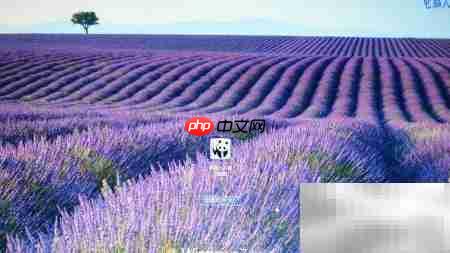
在windows 7系统中,锁屏界面默认采用统一的背景图像,缺乏个性化展示,该图片位于系统路径 c:\windows\system32\oobe\ 下,文件名为 background.bmp。受限于系统权限机制,普通用户无法直接覆盖或编辑此文件。若希望启用自定义锁屏壁纸,需遵循特定步骤,包括图片准备、目录结构创建、权限配置及注册表修改等操作,整个过程须严格按规范执行,确保系统稳定与功能生效。
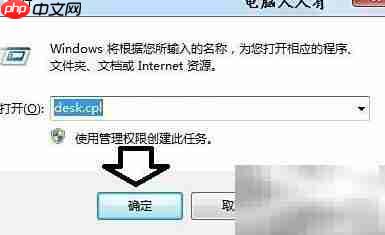
1、首先需准备一张符合系统要求的锁屏背景图,不少用户替换失败的关键原因在于图片参数未达标。随后,在开始菜单的“运行”对话框中输入 desk.cpl 并确认,即可打开显示设置窗口。
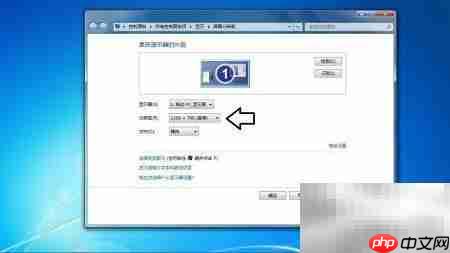
2、查看并记录当前显示器的实际分辨率(例如:1366×768),以便后续制作适配图像时参考推荐尺寸。
3、因不同设备屏幕分辨率存在差异,务必依据本机真实显示规格进行对应设置。
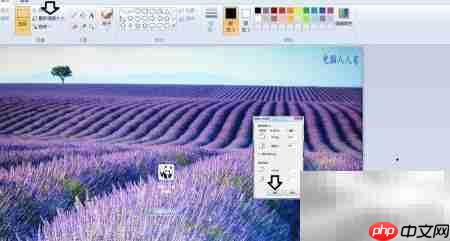
4、使用系统自带画图程序或第三方图像处理软件,新建一张与当前屏幕分辨率完全一致的图片。调整画布大小时,请取消勾选“保持纵横比”,手动输入准确的宽高数值,并保存为标准格式。
5、在Windows 7画图工具中精确设定图像尺寸,使其匹配锁屏壁纸所需的分辨率,即完成基础适配。
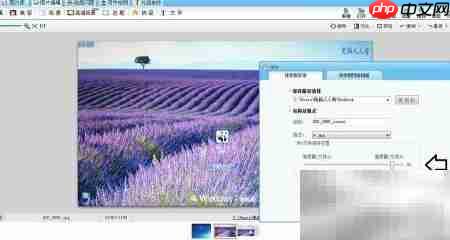
6、将最终图片压缩至250KB以内,可借助如可牛影像等第三方压缩工具,通过调节质量滑块控制文件体积后另存。
7、利用可牛影像软件优化并压缩锁屏壁纸的具体操作说明如下:
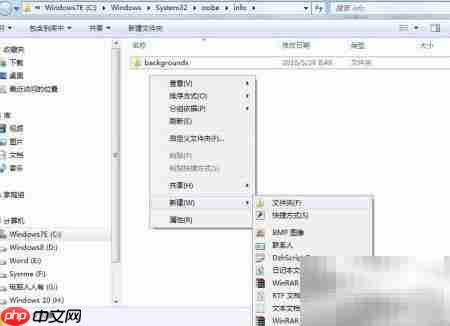
8、打开C盘根目录下的 Windows\System32\ 文件夹,进入其中的 oobe 子目录,在空白区域右键选择“新建 → 文件夹”,注意该文件夹原不存在于该路径下。
9、将新建文件夹命名为 info,双击进入后再次新建一个名为 backgrounds 的子文件夹。
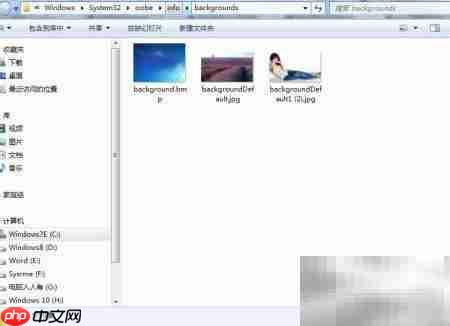
10、将已制作完成的锁屏背景图复制到 backgrounds 文件夹中,并将其重命名为 backgroundDefault.jpg —— 此名称为系统识别必需项,不可更改,否则无法生效。
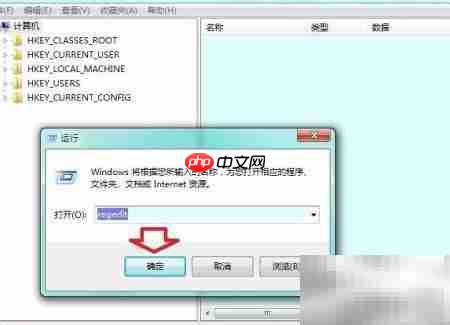
11、按下 Win+R 组合键调出运行窗口,输入 regedit 后回车,启动Windows注册表编辑器。
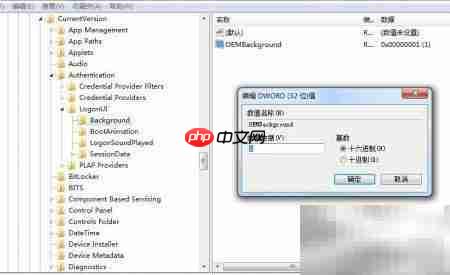
12、在注册表中依次展开路径:HKEY_LOCAL_MACHINE\SOFTWARE\Microsoft\Windows\CurrentVersion\Authentication\LogonUI\Background,
在右侧窗格找到名为 OEMBackground 的DWORD值,双击打开。将其数值数据由默认的 0 修改为 1(0 表示禁用自定义锁屏背景,1 表示启用)。修改完毕后点击“确定”保存,随后重启计算机或注销当前账户即可生效,此时锁屏界面将显示您设定的专属背景。
13、按下 Win+L 快捷键可立即锁定屏幕,在不重启系统的前提下即时预览所设锁屏背景效果,彰显个性风格,操作便捷高效。