在设计领域,3d立体文字能够为视觉作品注入强烈的层次感与科技感。接下来,我们将详细讲解如何借助photoshop轻松实现3d立体字效果。
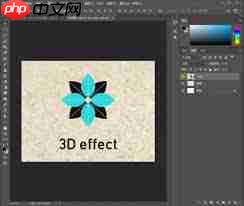
一、输入基础文字
启动Photoshop,选取左侧工具栏中的“文字工具(T)”,在画布任意位置单击,输入所需文字内容。随后可在上方选项栏中自由设定字体类型、字号大小、颜色及对齐方式等基本样式。
二、转为智能对象
为确保后续3D操作具备非破坏性编辑能力,请右键点击文字图层,选择“转换为智能对象”。此步骤是启用3D功能的前提,不可跳过。
三、生成3D模型
进入顶部菜单栏,点击“3D”→“从所选图层新建3D凸出”,系统将自动将平面文字转化为可操控的3D实体模型。
四、精细化调节3D属性
1. 凸出深度控制:在右侧“3D”面板中,展开“凸出”设置项,拖动“深度”滑块即可实时改变文字前后延伸的厚度,从而控制立体感的强弱。
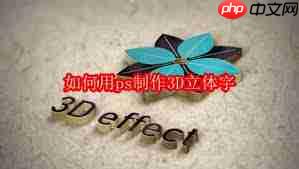
2. 斜面与浮雕优化:于“3D”面板内切换至“斜面与浮雕”参数组,可调节斜面宽度、软化程度、角度及高度等,使边缘过渡更自然,提升整体雕塑感。
3. 材质与表面质感:点击“材质”选项卡,在“漫射”色块处更换主色调;通过“凹凸”通道加载灰度贴图,可模拟金属拉丝、石材颗粒或纸张纹理等不同表面效果。
4. 光源环境配置:在“光源”设置区域中,添加或编辑点光源、无限光等类型,调整其方位、强度与色温,营造高光、阴影与环境反射,显著增强空间真实感。
五、最终渲染与导出
全部参数调试完毕后,执行“3D”→“渲染”,等待系统完成高质量计算。渲染结束后,可通过“文件”→“存储为”保存成果:建议保留PSD格式以备后期修改,亦可另存为JPG/PNG用于网页展示或社交媒体传播。
只需按以上流程操作,你就能在Photoshop中高效打造出专业级3D立体文字——立即动手尝试,为你的设计项目注入更强的表现力与视觉冲击力!