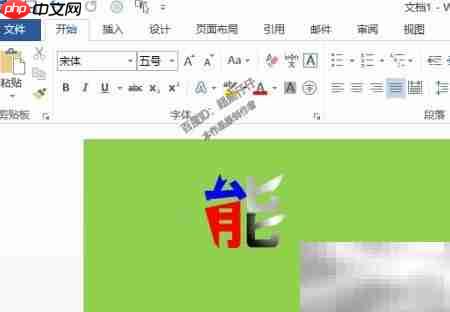
flash软件拥有独树一帜的文字编辑能力,支持为单个汉字的不同笔画分别填充多种色彩,轻松打造缤纷夺目的彩色文字效果;同时,它还允许对文字进行自由变形处理,包括拉伸、缩放、扭曲等操作,使字体结构产生极具表现力的视觉变化。
1、 打开电脑中的FLASH程序,并新建一个空白文档。
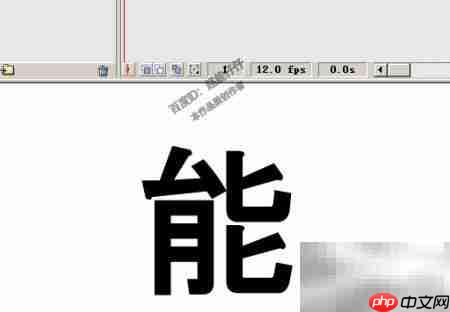
2、 利用文本工具在画布中输入一个汉字,例如“能”。
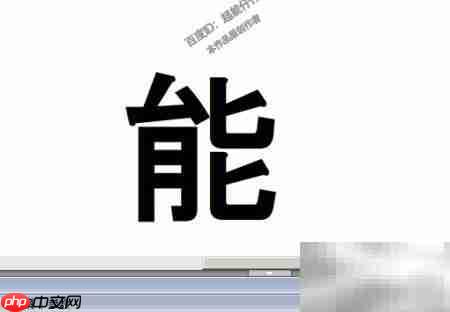
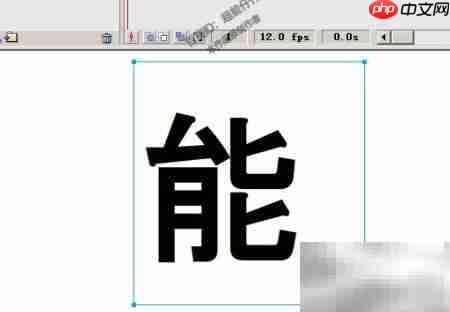
3、 使用选择工具点击该字,“能”字周围将显示蓝色选中边框。
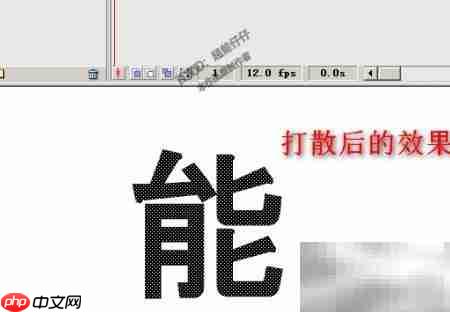
4、 按下键盘组合键 Ctrl+B,将该文字打散(Break Apart),这是实现后续多色填充的关键步骤。
5、 仔细观察“能”字被打散后的结构状态。
6、 点击画布空白区域,取消当前文字的整体选中状态。
7、 接下来,为拆分后的各笔画分别赋予丰富多样的颜色。
8、 以蓝色为例:先将颜料桶工具的填充色设为蓝色,再点击“能”字的第一笔,即可完成局部上色,效果如本步骤第二张图所示。
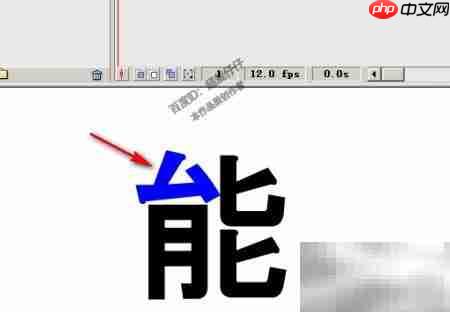
9、 继续为“能”字中的“月”部着色,例如选用红色作为填充色。操作时需确保颜料桶精准点选在“月”的笔画区域内,避免误点空白处,从而保障颜色准确应用至目标结构。
10、 将填充色切换为灰色,点击“能”字右上方的“匕”部,实现对应区域的着色效果。
11、 右下方的另一个“匕”可维持原有颜色,也可依据设计需求更换其他色调进行个性化调整。
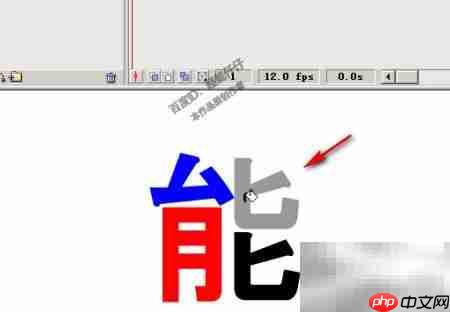
12、 “能”字已完成基础配色,接下来可针对其部首“匕”展开创意优化,进一步提升整体文字的艺术感染力与形象感。
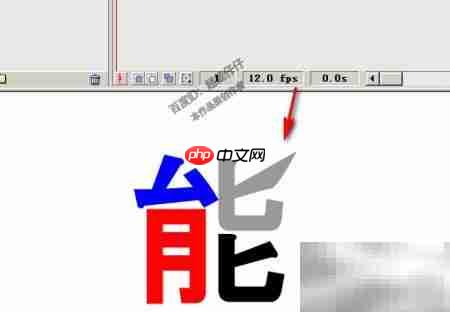
13、 使用选择工具,将鼠标移至右上角“匕”字撇画末端,按住左键开始拖拽,参考图示操作。
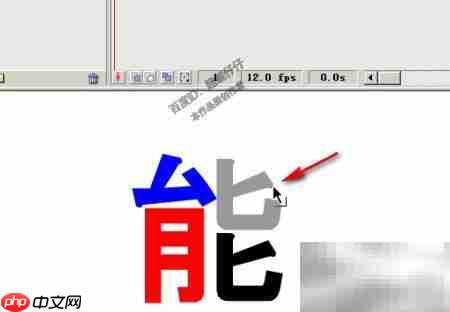
14、 向上持续拖动,将撇画拉长并塑造成类似匕首的锐利形态。
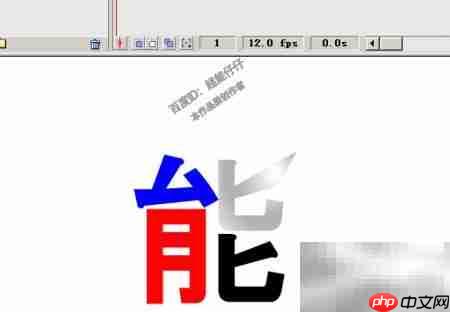
15、 再次启用颜料桶工具,将填充模式设置为“放射状渐变”,中心为白色、边缘过渡为灰色。点击“匕”字区域,调整渐变中心位置,使其白色高光精准落在“匕首尖端”,营造出金属反光质感。
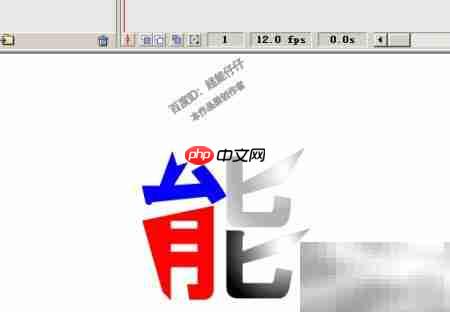
16、 充分释放创意灵感,尝试更多笔画变形、色彩组合与质感叠加,让文字呈现无限可能的视觉表现。
17、 运用选择工具,按住鼠标左键拖动整字,灵活调节其在画布中的位置,直至达到理想构图效果。
18、 文字设计完成后,请及时执行保存操作。
19、 若需导出为JPEG、PNG或GIF等通用图像格式,须在保存前完成相应发布设置。
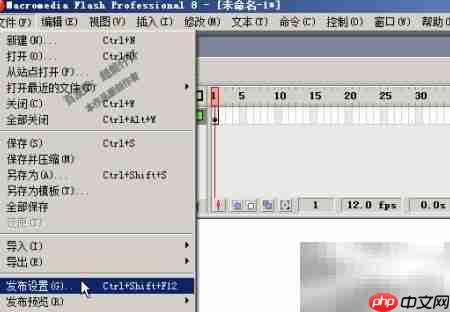
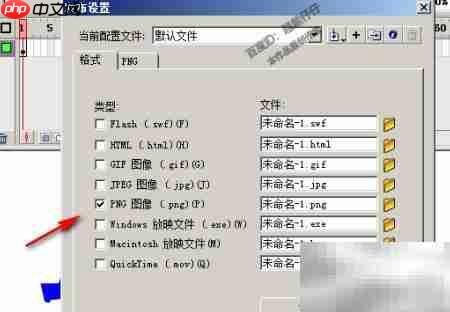
20、 依次点击菜单栏中的【文件】→【发布设置】选项。
21、 在弹出的【发布设置】对话框中,【格式】列表列出了多种可选输出类型。
22、 取消勾选前两项默认格式(如SWF和HTML),然后在JPEG、PNG或GIF对应的复选框中打勾启用。
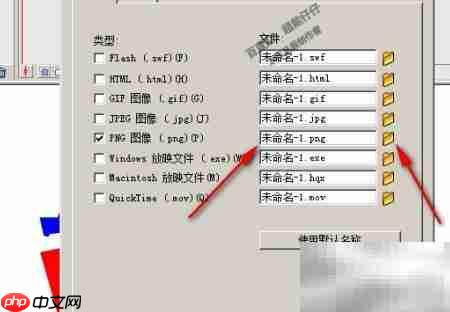
23、 勾选PNG格式后,在中间文本框中输入文件名(亦可留空使用系统默认名称),随后点击右侧黄色文件夹图标,指定PNG图像的存储路径。整个流程简洁直观,便于快速完成高质量图像导出配置。
24、 将文件命名为“能”,保存至桌面,最后点击【发布】按钮,即完成全部导出流程。
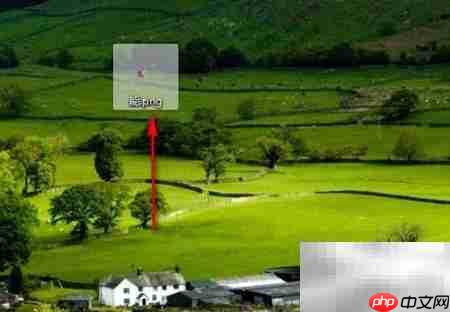
25、 返回桌面,即可看到已成功生成的PNG格式“能”字图像文件。
26、 当需要在Word等办公软件中插入该文字时,只需点击【插入】→【图片】,选择桌面上的“能.png”文件,即可无缝嵌入文档中。
27、 采用PNG格式保存,能有效保留透明背景,仅输出文字主体内容,杜绝冗余信息干扰。
28、 举例说明:若在Word中将页面背景设为深蓝色,再插入此PNG格式的“能”字,所见仅为清晰文字本身,无任何额外背景色干扰,完美契合各类排版场景。