mac地址,又称物理地址,用于唯一标识网络设备的硬件身份。在osi七层模型中,它由第二层——数据链路层进行处理;而第三层——网络层则负责ip地址的管理。每台主机一般分配一个ip地址,其网络接口卡(nic)则拥有一个全球唯一的、出厂固化于芯片中的mac地址,从而保障设备在网络中准确识别与稳定通信。
1、 方法一:
2、 部分网络工具或认证系统需要获取本机MAC地址。
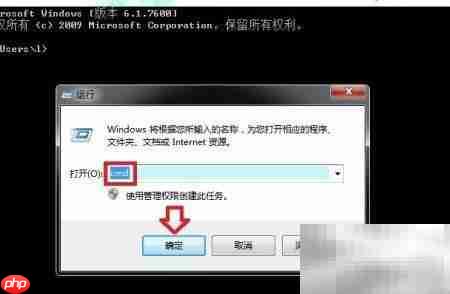
3、 点击“开始”菜单→“运行”,输入cmd并回车,启动命令行界面。
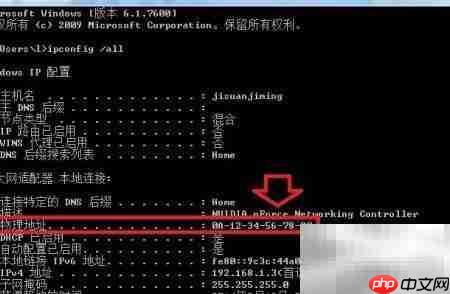
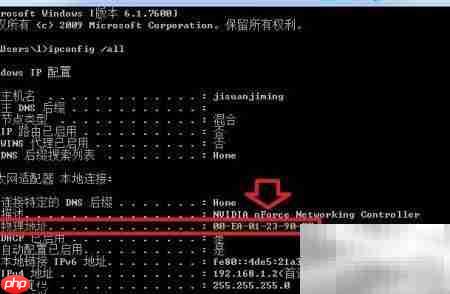
4、 在命令提示符中键入ipconfig /all后按回车,于输出结果中查找“物理地址”项,其后所列十六进制字符串即为当前网卡的MAC地址。
5、 方法二:
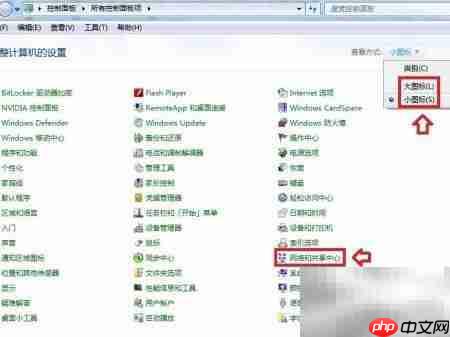
6、 打开控制面板,切换至“大图标”或“小图标”视图,点击“网络和共享中心”。
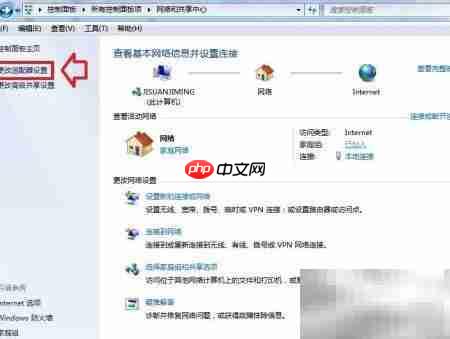
7、 进入“网络和共享中心”后,点击左侧“更改适配器设置”,再双击“本地连接”查看连接状态。
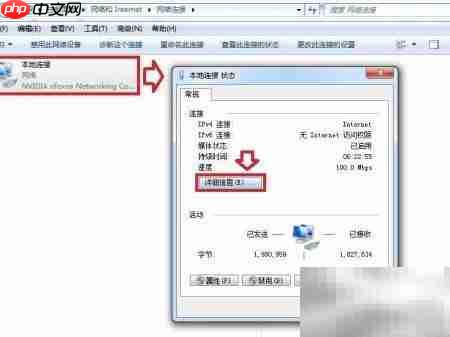
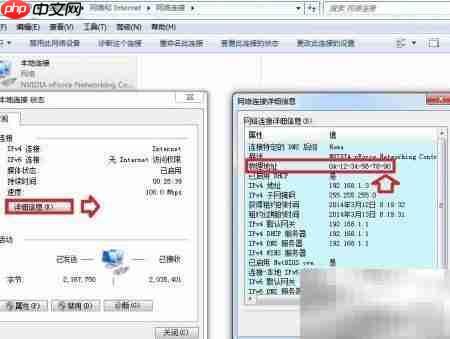
8、 在弹出的状态窗口中点击“详细信息”,找到“物理地址”字段,右侧显示的即为本机MAC地址。
9、 MAC地址是网卡出厂时写入ROM的硬编码标识,具备全局唯一性。但操作系统层面允许用户修改该值。以Windows 7为例:右键任务栏右下角网络图标→打开“网络和共享中心”→“更改适配器设置”→右键对应连接→“属性”→“配置”→切换至“高级”选项卡→选择“网络地址”或“本地管理地址”→在“值”框中输入新MAC地址即可完成设定。

10、 网络和共享中心 → 更改适配器设置
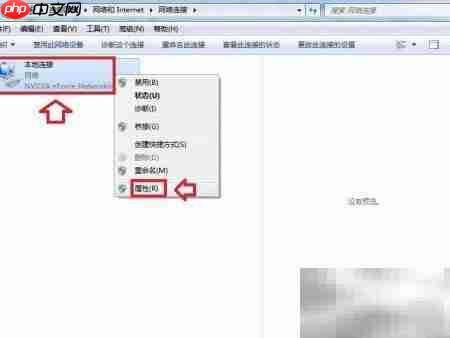
11、 右键“本地连接”,选择“属性”。
12、 本地连接属性窗口中的网络适配器配置界面
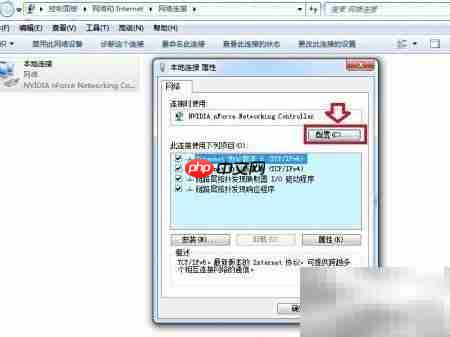
13、 在网卡属性“高级”页中定位“网络地址(Network Address)”,于“值”栏填写目标MAC地址(不含分隔符),确认保存。
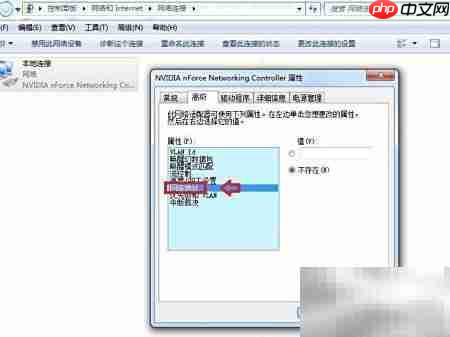
14、 简称六字内:物理地址
15、 Windows 7下修改无线网卡MAC地址存在兼容性约束:尽管标准MAC为12位十六进制字符(0–9/A–F),但软件修改时第二位仅支持2、6、A、E四个值,其余值将被系统拒绝。
16、 格式示例:xyxx:xx:xx:xx:xx(显示用冒号分隔,实际输入时请省略所有符号)
17、 其中y必须为2、6、A或E之一
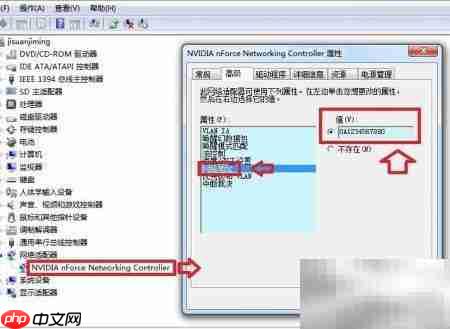
18、 修改完成后,在CMD中执行ipconfig /all命令,核对“物理地址”是否已更新为新设定值。