


推荐使用 Homebrew 在 macOS 上安装 Nginx:先执行命令安装 Homebrew,再运行 brew install nginx 和 brew services start nginx 启动服务,最后访问 http://localhost:8080 验证,默认根目录为 /opt/homebrew/var/www/html(Apple Silicon)或 /usr/local/var/www/html(Intel),修改配置后用 brew services restart nginx 重载。
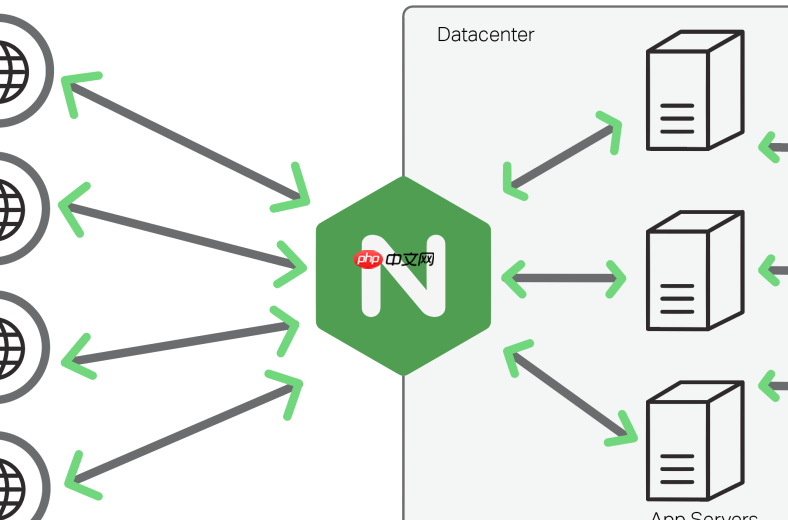
在 macOS 上安装 Nginx 并搭建基础 Web 环境,推荐使用 Homebrew(最稳定、维护及时),不建议手动编译或用 MacPorts。整个过程约 3–5 分钟,无需 sudo 密码以外的额外权限。
安装 Homebrew(如尚未安装)
打开终端,粘贴执行以下命令:
/bin/bash -c "$(curl -fsSL https://raw.githubusercontent.com/Homebrew/install/HEAD/install.sh)"
安装完成后运行 brew doctor 确认环境正常。若提示 Xcode 命令行工具缺失,按提示执行 xcode-select --install 即可。
安装并启动 Nginx
执行以下三条命令:
- brew install nginx —— 安装 Nginx(默认配置路径:/opt/homebrew/etc/nginx/,Apple Silicon;Intel 为 /usr/local/etc/nginx/)
- brew services start nginx —— 后台常驻启动(开机自启)
- open http://localhost:8080 —— 验证是否成功(默认页面显示 “Welcome to nginx!”)
若端口 8080 被占用,Homebrew 会自动改用 8080;如需改回 80,需 sudo brew services stop nginx,再手动以 root 启动(不推荐普通开发场景)。
快速验证与基础配置修改
默认网页根目录为:/opt/homebrew/var/www/html/(Apple Silicon)或 /usr/local/var/www/html/(Intel)
你可以:
- 替换该目录下的 index.html 查看效果
- 编辑 /opt/homebrew/etc/nginx/nginx.conf 修改
server { ... }块中的root或location指令,指向你自己的项目路径 - 修改后重载配置:brew services restart nginx 或 nginx -s reload(后者需确保 nginx 进程由当前用户管理)
常见问题速查
启动失败? 大概率是端口被占用或配置语法错误。运行 nginx -t 检查配置有效性;用 lsof -i :8080 查看谁占用了端口。
无法访问 localhost? 确认服务已运行:brew services list | grep nginx,状态应为 started;防火墙通常不影响本地 loopback 流量。
想用 HTTPS 或反向代理? 先确保基础 HTTP 正常,再在 server 块中添加 listen 443 ssl 或 proxy_pass 配置,证书可用 mkcert 快速生成。











