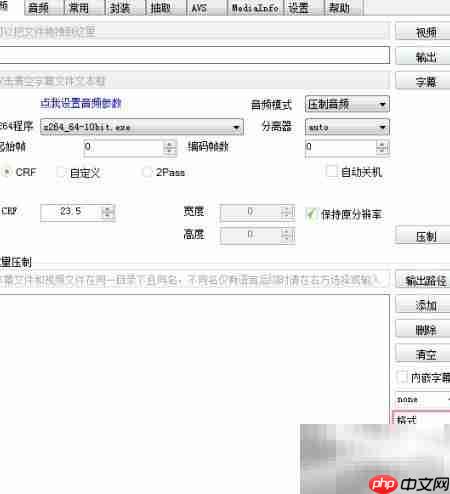
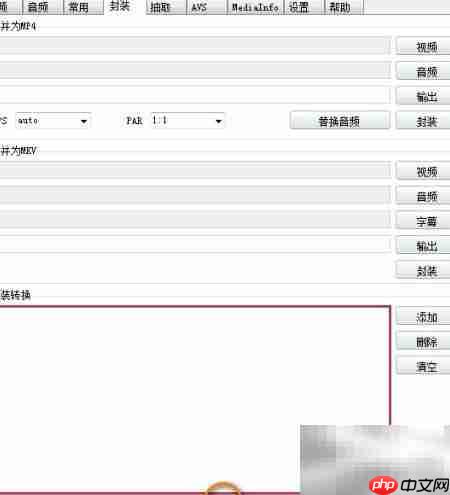
某些视频文件内置多条音轨,方便用户依据自身语言偏好自由切换。但在进行视频压制或封装操作时,部分平台所要求的格式并不兼容多音轨结构。此时可利用小丸工具箱进行高效处理:精准筛选并保留目标音轨,同步完成格式转换,既满足平台上传规范,又兼顾音质表现与播放稳定性。
1、 点击橙色圆圈,跳转至抽奖页面。
2、 将待处理视频文件直接拖拽至红色框内。
3、 提取视频中全部音视频流信息
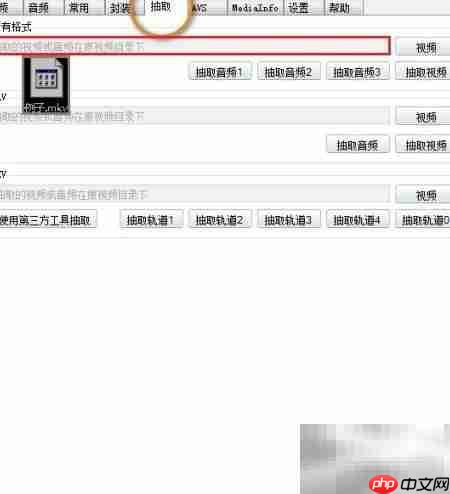
4、 逐条试听各音轨内容,按需勾选所需轨道(支持多选),例如当背景音乐与角色配音分别独立存在时,可灵活组合。
5、 在后续视频格式转换环节,小丸工具箱将自动把所选音频整合为单一音轨输出。

6、 对视频主体与选定音轨执行重新封装操作。
7、 点击橙色圆形按钮,进入音频管理设置页。
8、 将已选音轨拖入茶绿色区域,随后点击蓝色“合并”按钮,生成统一音轨。
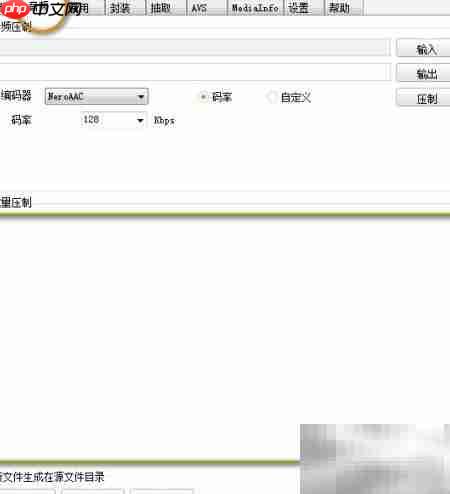
9、 音轨合并完成后,点击橙色区域,进入最终封装界面。
10、 根据目标平台格式标准,将视频文件放入粉色区域,音频文件放入水绿色区域。
11、 点击“封装”按钮,系统即刻启动压缩与封装流程。
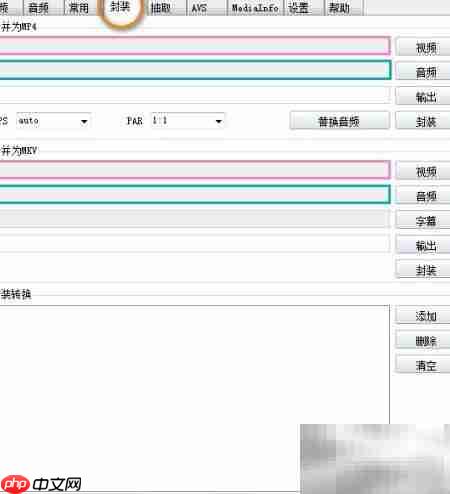
12、 若封装过程中出现异常,无需重复操作,主菜单中已集成“压制后重封装”功能。
13、 只需在封装转换栏中直接调整输出格式即可(如图中编号2所示)!