





在 macOS 上配置 Nginx 的 gzip_types 需在 http 块中设置,推荐包含 text/plain、text/css、application/javascript 等文本类型,排除图片、音视频等已压缩二进制格式,并通过 nginx -t、-s reload 及 curl 验证生效。
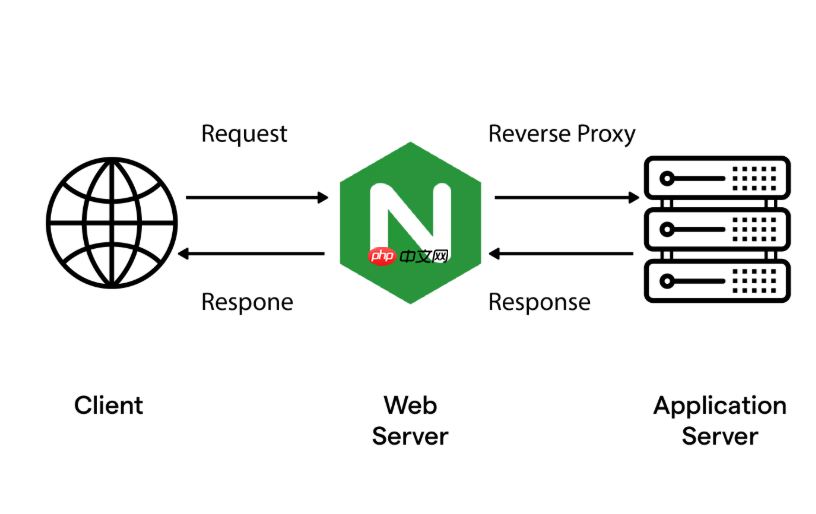
在 macOS 上配置 Nginx 的 gzip_types,核心是明确压缩哪些 MIME 类型、避免误压已压缩资源,并确保配置生效。它不是独立文件,而是嵌入在 Nginx 主配置或站点配置中的 http、server 或 location 块里。
配置位置与基本结构
macOS 下 Nginx 配置文件常见路径有:
-
/usr/local/etc/nginx/nginx.conf(Homebrew 安装默认路径) -
/opt/homebrew/etc/nginx/nginx.conf(Apple Silicon M 系列芯片常用路径) - 自定义的站点配置,如
/usr/local/etc/nginx/conf.d/default.conf
务必在 http { ... } 块内添加 gzip 相关指令,例如:
http {
    gzip on;
    gzip_min_length 1024;
    gzip_comp_level 6;
    gzip_types text/plain text/css application/json application/javascript text/xml application/xml application/xml+rss text/javascript;
    gzip_vary on;
}
推荐的 gzip_types 值(兼顾安全与效果)
只对真正能被高效压缩的文本类资源启用 Gzip,避开图片、字体、音视频等二进制格式——它们本身已高度压缩,再套一层 Gzip 可能增大体积或引发解码异常:
- 必选:
text/plain、text/css、application/javascript、text/javascript - 常用:
application/json、text/xml、application/xml、application/xml+rss - 谨慎添加:
application/font-woff、application/vnd.ms-fontobject—— 字体文件一般不建议 Gzip,但若使用 WOFF2(本身含压缩),则更无需额外处理 - 不要加:
image/jpeg、image/png、image/gif、font/ttf、video/mp4等
验证是否生效的实操方法
改完配置后不能直接跳过测试:
- 先校验语法:
sudo nginx -t - 重载配置:
sudo nginx -s reload(比 restart 更轻量) - 用 curl 检查响应头:
curl -H "Accept-Encoding: gzip" -I http://localhost/style.css,确认返回中含Content-Encoding: gzip - 浏览器开发者工具 Network 标签页,查看具体资源的 Response Headers 和 Transferred 大小对比
常见问题提醒
如果发现某些 JS/CSS 仍没压缩,可能原因包括:
- 资源响应状态码不是 200(如 304、404),Gzip 默认不作用于非 200 响应
- 文件实际字节数小于
gzip_min_length设置值(建议设为 1024) - 请求头未带
Accept-Encoding: gzip(现代浏览器默认携带,但某些调试工具或脚本可能遗漏) - 配置写在了
location /api这类子块中,但静态资源走的是其他 location,导致未命中













