


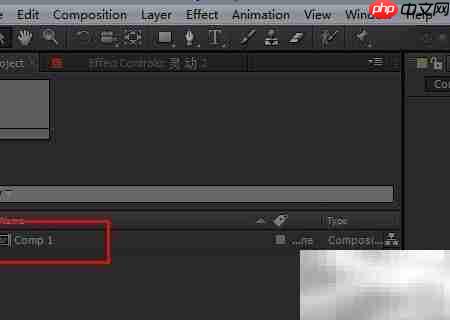
安装SHINE插件后打开AE,新建一个合成项目。
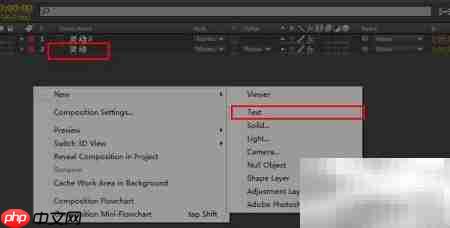
在当前合成中创建文字图层并输入内容,按照图示配置相应的动画属性。
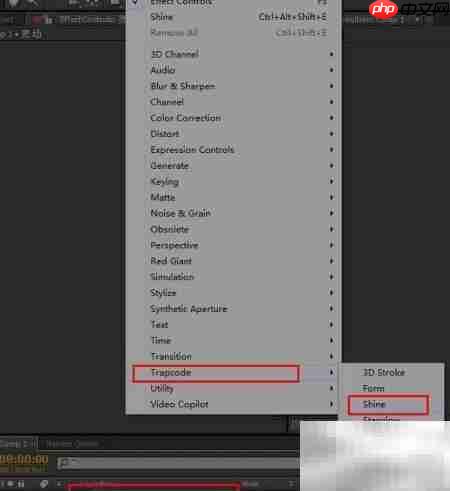
选中刚创建的文字图层,在特效菜单中选择应用Trapcode Shine效果。
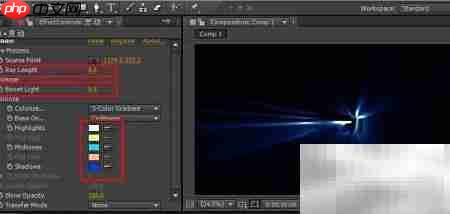
在右侧效果控件面板中可查看Shine的各项参数,画面区域会实时显示当前效果。
此时修改参数:将光线长度调整为8,亮度增强设为9,并将光效颜色设置为蓝色或其他你喜欢的颜色。
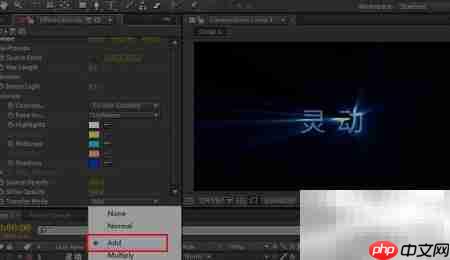
将图层的混合模式更改为“Add(添加)”模式,使光效更加明亮自然。
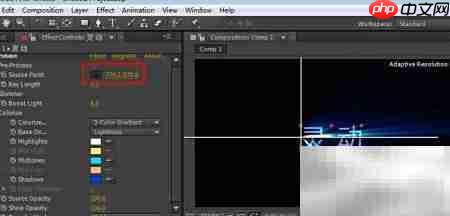
根据示意图,调节Source Point(光源点)的位置,使其位于文字中间或理想起始位置。
将时间轴移动到2秒的位置,为Source Point打上关键帧,然后将其拖动至文字的另一侧,实现扫光移动。
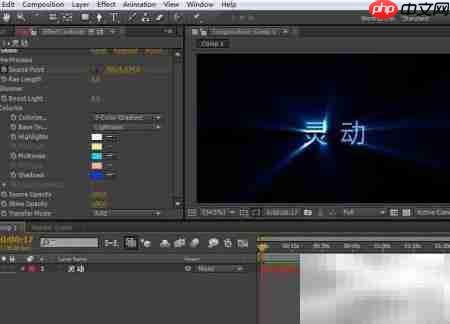
播放预览,即可看到完整的扫光文字动画效果已成功制作完成。











