本文介绍after effects内存配置的优化方法。作为一款资源密集型专业软件,ae在处理复杂项目或进行渲染时,容易因内存分配不足而出现卡顿、响应迟缓甚至崩溃等问题。通过科学调整其内存使用策略,能够显著增强软件稳定性,加快预览与渲染速度,提升整体工作流畅度。
1、 打开After Effects,点击窗口左上角的“编辑”菜单。
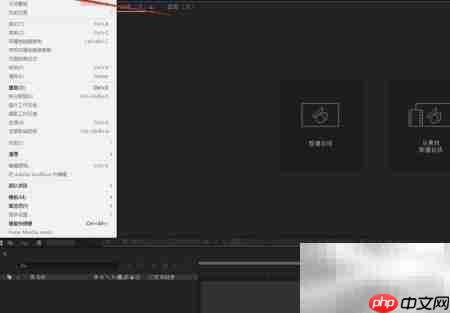
2、 在下拉菜单中,找到并选择“首选项”选项。
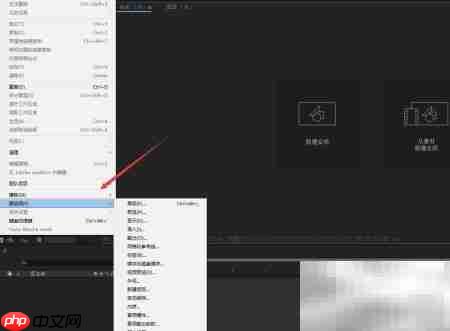
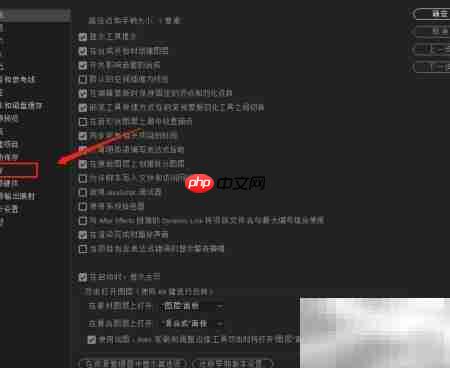
3、 在首选项子菜单中,定位并点击“内存”设置项。
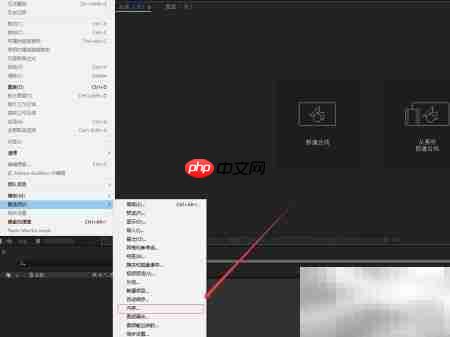
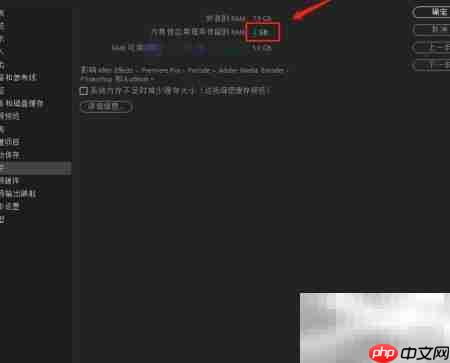
4、 进入内存配置界面后,查看并调整各项内存参数。
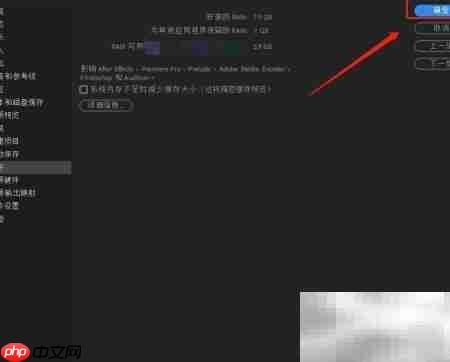
5、 界面顶部显示的“7.9 GB”为系统当前可用总内存;中间可编辑的数值“2 GB”表示预留供其他应用程序使用的内存容量。该值越低,AE可调用的内存就越多;建议根据主机实际内存总量及日常多任务需求,谨慎设定此参数。
6、 设置完毕后,点击右上角的“确定”按钮保存更改,新配置将立即生效。