








本文以美国站点为示例,深入解析亚马逊批量上架操作流程,重点聚焦于变体商品的上传方式与具体执行步骤。
1、 首先登录您的亚马逊卖家中心账户
2、 进入“库存”菜单,选择“批量上传商品”,随后下载对应类目的库存模板文件
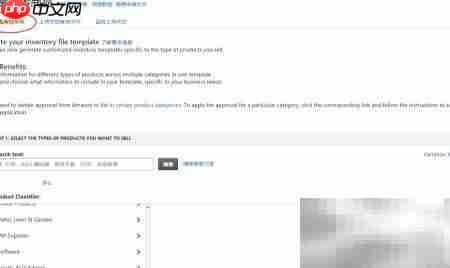
3、 向下拖动页面,找到“库存文件”区域,在右侧点击下拉箭头,选择“按商品分类浏览库存文件”。
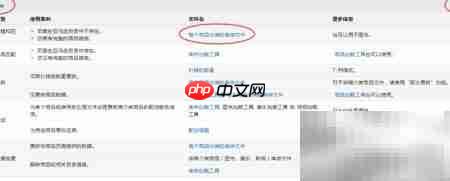
4、 进入库存模板下载页后,根据所售商品所属类目,选取对应的模板进行下载,并同步获取该类目的分类树指南(Category Tree Guide)。
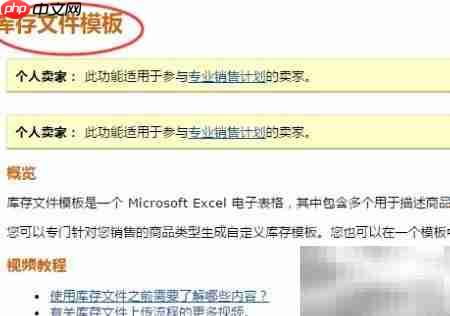
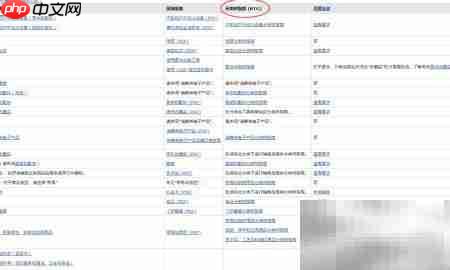
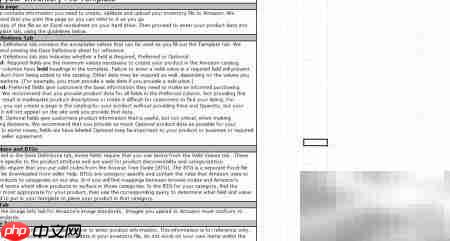
5、 下载完成的Excel文件包含多个工作表,其中“Template”页用于填写商品信息,“Date Definition”页则提供各字段填写说明。请严格依据指引,在Template页中准确录入SKU、UPC(父体除外)、商品标题、详情描述、五点描述、搜索关键词、尺寸规格、颜色选项、材质成分等核心字段,确保数据真实、完整、合规;其余非必填或系统预设字段无需改动。
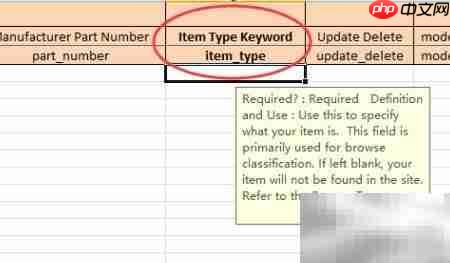
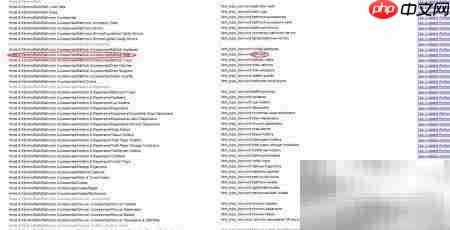
6、 填写“Item Type Keyword”时,务必对照此前下载的分类树指南操作:先在Node Path(类目路径)中精准定位产品所属的末端类目,再查找该节点下官方指定的标准关键词,此即为应填入的Item Type Keyword。类目匹配必须精确,关键词须与亚马逊后台要求完全一致,否则将导致上传失败或审核驳回。
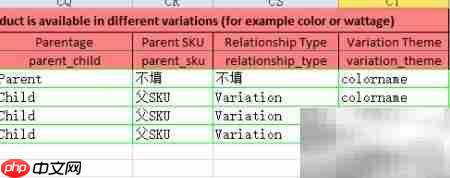
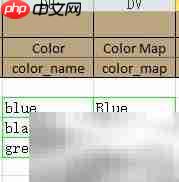
7、 关于变体商品上传,特别提示常见要点:父SKU不可填写UPC/EAN等编码;具体填写逻辑与格式要求如图所示;建议结合图文逐项核对,提升操作准确性与效率。

8、 以上为实操经验整理,愿对您的运营工作有所助益。

















