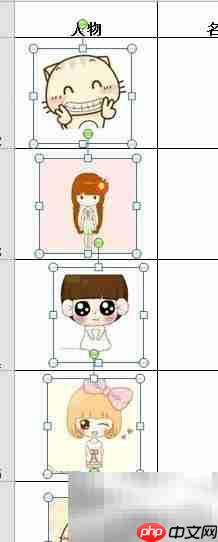
当excel工作表中嵌入了大量图像时,手动逐个操作不仅效率低下,还容易出错。本文将为您分享多种实用的批量处理技巧,助您高效完成图片的导入、调整、排列与清理等任务。
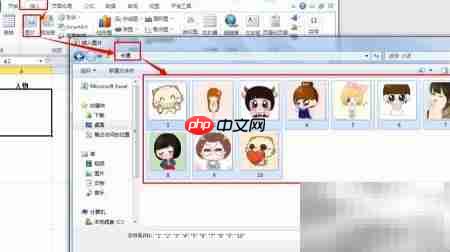
1、 批量添加图片
2、 指定图片插入区域,选中全部目标单元格后,一次性将多张图片插入到表格中。
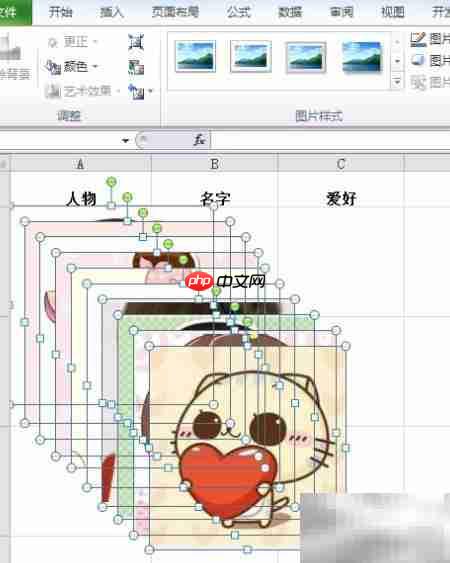
3、 统一修改图片大小
4、 启用图片格式工具栏,点击右下角扩展按钮打开详细设置面板,在“大小”选项中勾选“锁定纵横比”,然后在高度框中输入2.5(具体数值可根据实际需求灵活设定),回车应用即可。
5、 回车确认后,所有选中图片同步缩放至指定高度
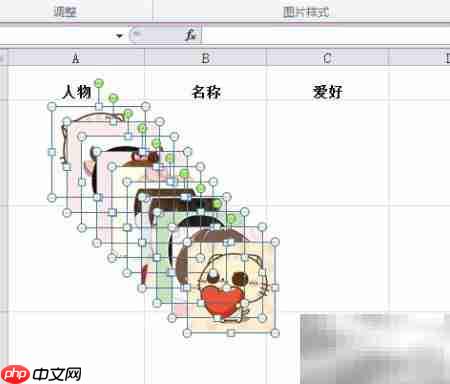
6、 规范化图片排列顺序

7、 一键对齐并重置图片位置
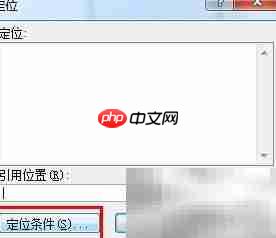
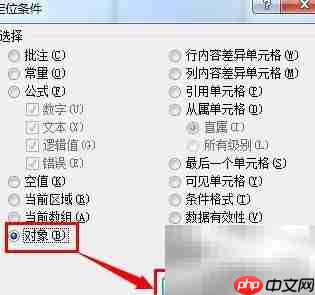
8、 按下F5键调出“定位”对话框,选择“定位条件”中的“对象”,即可快速选中全部图片;随后使用键盘方向键微调,实现整体位置统一偏移。
9、 快速删除全部图片
10、 再次按F5打开定位功能,设置条件为“对象”,全选后直接按Delete键,即可批量移除所有图片元素。
11、 删除操作已完成