


使用电脑过程中,若在重要操作时突然出现“系统资源不足”的警告提示,可参考以下步骤进行排查与修复:及时关闭未使用的应用程序以腾出内存空间,重启设备以清除临时性资源占用,检查任务管理器中的后台进程并终止占用较高的程序,如问题持续存在,还可考虑扩大页面文件(虚拟内存)或升级物理内存等硬件方案。
1、 所谓“系统资源超出限制”,通常指当前系统可用资源已接近或达到上限,多数情况下与C盘剩余存储容量过低密切相关。此时应尽快清理系统垃圾、卸载冗余软件或迁移部分数据,从而恢复合理的磁盘空间,保障操作系统稳定运行。
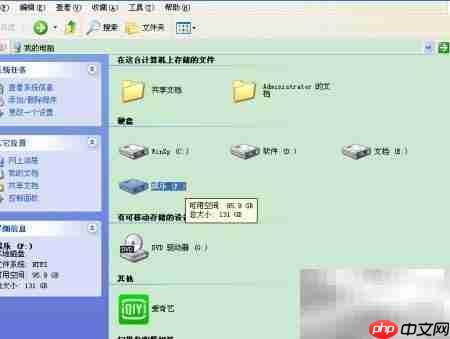
2、 首先确认C盘当前可用空间,可通过右键点击“此电脑”(或“我的电脑”)启动属性查看。
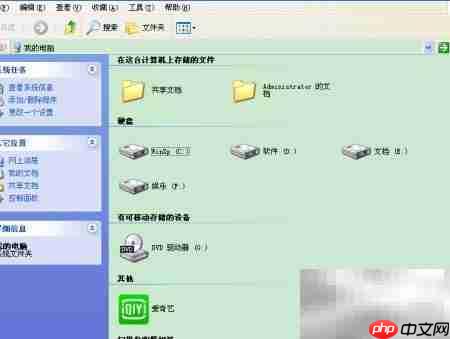
3、 在“此电脑”界面中,找到并右键单击C盘驱动器图标。
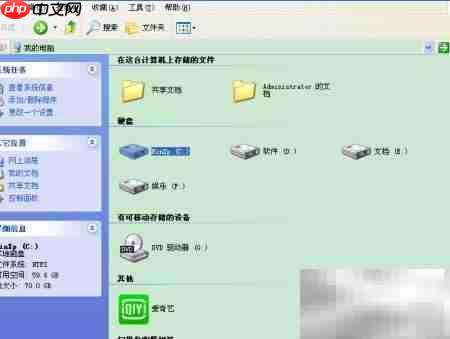
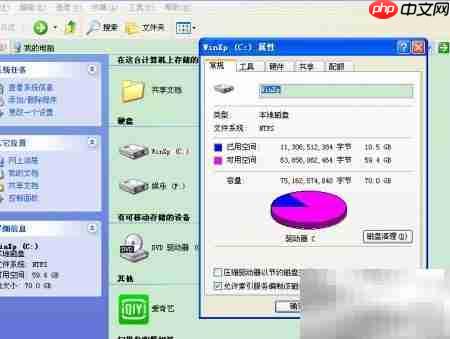
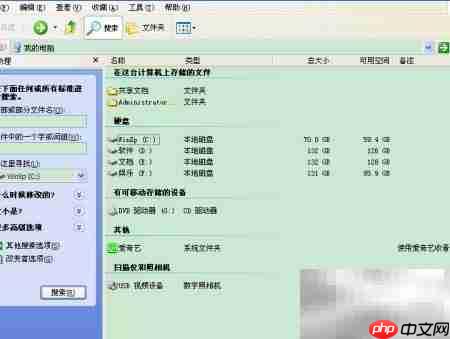
4、 选择“属性”选项,进入磁盘信息页面,重点观察已用/可用空间比例;若剩余空间严重不足,则需立即执行清理操作。
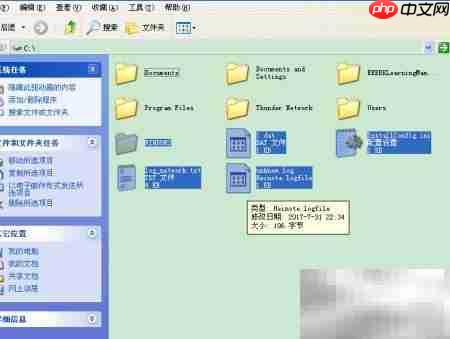
5、 关闭属性窗口后,双击打开C盘,手动识别并删除临时文件、日志、缓存等非必要内容。
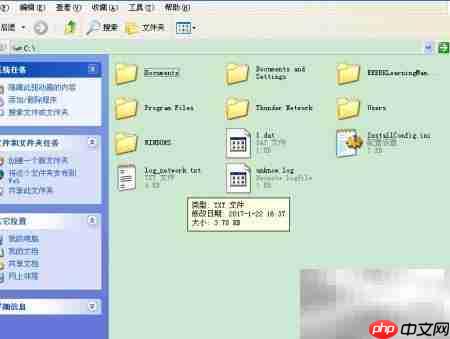
6、 清理不再使用的软件残留文件夹及无效注册表项,也可借助腾讯电脑管家、360安全卫士、Windows优化大师等专业工具进行深度扫描与一键清理,高效释放C盘空间。
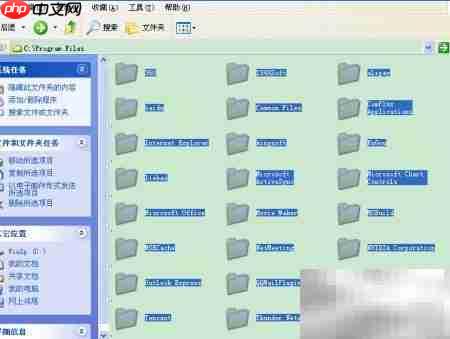
7、 对于安装在C盘但实际无需常驻系统盘的重要程序,建议将其整体迁移到D盘、E盘或F盘,此举既能缓解C盘压力,又能提升整体响应速度,同时确保原有功能和数据完整性不受影响。
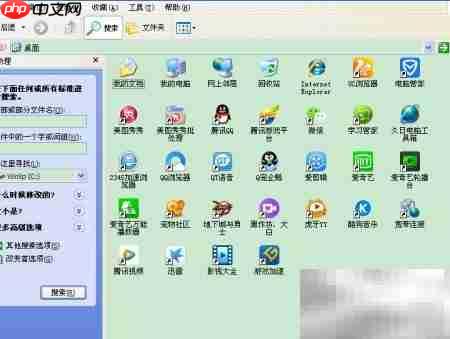
8、 选中待迁移的程序文件夹,右键调出菜单,选择“剪切”或直接拖拽至目标路径。
9、 进入D盘、E盘或F盘任一目标分区,在空白处新建专用文件夹,或将程序粘贴至已有合适目录中完成转移。
10、 完成上述操作后重启计算机,系统将重新分配资源,运行状态明显改善,操作响应更迅速,整体体验更加顺畅高效。
11、 日常使用中应尽量避免将新安装的应用程序、大型文件或下载内容默认保存至C盘,以防长期积累导致系统盘臃肿,引发卡顿、蓝屏甚至启动失败等问题。










