


Homebrew安装Nginx后需用命令行管理:启动用brew services start nginx或sudo nginx,停止用brew services stop nginx或sudo nginx -s stop,重载配置用sudo nginx -s reload,检查状态用brew services list | grep nginx,默认监听localhost:80。
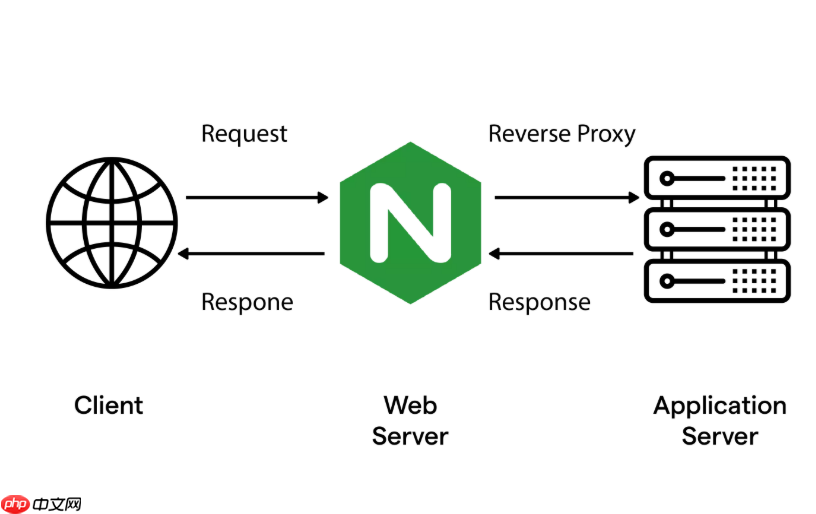
macOS 上用 Homebrew 安装 Nginx 后,它默认不会自动启动,也不提供图形化管理界面,所谓“管理后台服务”实际是指通过命令行控制 Nginx 的启停、重载、状态检查等操作,并配合配置文件实现服务管理。
启动、停止和重启 Nginx 服务
Homebrew 安装的 Nginx 默认以 brew services 方式管理,推荐使用该方式统一管理后台服务:
-
启动并设置开机自启:
brew services start nginx -
仅临时启动(不自启):
sudo nginx(需 root 权限,因默认监听 80 端口) -
停止服务:
brew services stop nginx或sudo nginx -s stop -
重载配置(不停机更新):
sudo nginx -s reload -
查看运行状态:
brew services list | grep nginx或ps aux | grep nginx
确认 Nginx 是否正常运行
安装后默认配置监听 localhost:80,可在浏览器访问 http://localhost。若看到 “Welcome to nginx!” 页面,说明服务已就绪。如遇连接失败,常见原因包括:
- 端口被占用(如 Apache、另一 Nginx 实例):可用
lsof -i :80查看并终止冲突进程 - 未用
sudo启动却尝试绑定 80 端口:普通用户只能监听 1024 以上端口,可改配置中listen 8080;测试 - 配置语法错误:运行
sudo nginx -t检查配置是否合法
常用配置与日志路径(便于调试)
Homebrew 安装的 Nginx 配置和文件位置固定,便于快速定位:
-
主配置文件:
/opt/homebrew/etc/nginx/nginx.conf(Apple Silicon)或/usr/local/etc/nginx/nginx.conf(Intel) -
默认网站根目录:
/opt/homebrew/var/www -
访问日志:
/opt/homebrew/var/log/nginx/access.log -
错误日志:
/opt/homebrew/var/log/nginx/error.log
修改配置后务必执行 sudo nginx -s reload 生效,不要直接 kill 进程再手动启动。
卸载或重装时注意清理残留
如果需要重装或彻底卸载,除了 brew uninstall nginx,还需手动清理:
- 停止服务:
brew services stop nginx - 删除日志和临时文件:
rm -rf /opt/homebrew/var/log/nginx/ /opt/homebrew/var/run/nginx.pid - 清除 brew 缓存:
brew cleanup nginx
这样可避免新安装后因旧 pid 文件或权限问题导致启动失败。














