camtasia studio 是一款功能丰富的屏幕录制软件,虽然界面和操作稍显复杂,但掌握基本流程后能高效完成录屏任务。本文将指导你如何使用该工具录制ppt演示内容,快速上手核心功能。
1、 安装 Camtasia Studio 软件后,桌面会生成快捷图标,如下图所示,表明软件已成功安装并可正常启动。
成品ppt在线生成,百种模板可供选择☜☜☜☜☜点击使用;
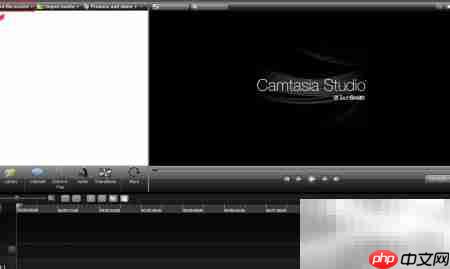
2、 双击图标打开软件,选择“录制屏幕”选项,准备开始捕获屏幕活动。
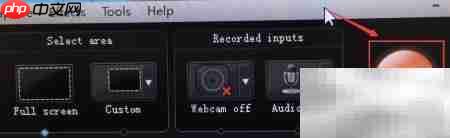
3、 此时会弹出录像设置窗口,界面布局如下图所示,可进行相关参数调整。
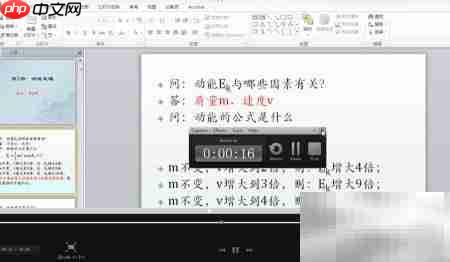
4、 打开需要录制的PPT文件,并切换至幻灯片放映模式,确保演示效果完整呈现。
5、 点击录像器上的录制按钮,系统将执行三秒倒计时后正式开始录制屏幕画面。
6、 完成演示后,按下键盘上的 F10 键,即可结束录制过程。
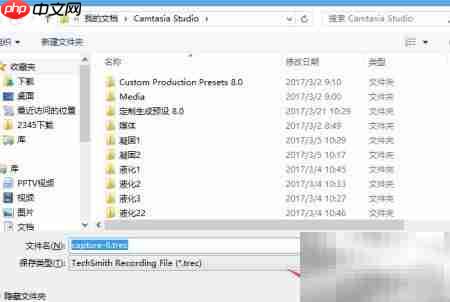
7、 随后弹出保存选项窗口,点击“保存并编辑”按钮,进入后续处理环节。
8、 在文件保存窗口中确认路径并点击保存,Camtasia Studio 会自动在“我的文档”目录下创建专属文件夹,存储位置为 Camtasia Studio 文件夹内。