长期以来,mac 用户一直缺少一款高效实用的图片浏览工具。如今,这款在 windows 平台备受青睐的经典看图软件终于推出了 mac 版本。由于界面为英文,部分用户可能对操作不太熟悉。本文将带你快速了解该软件的基本使用方法,助你轻松上手,享受流畅的看图体验。
1、 启动软件后,在左侧的目录栏中找到并点击目标文件夹(例如桌面),右侧即会加载该文件夹内的所有图片内容。
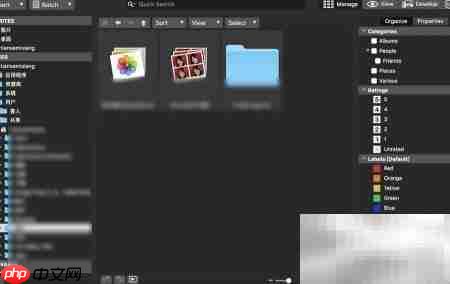
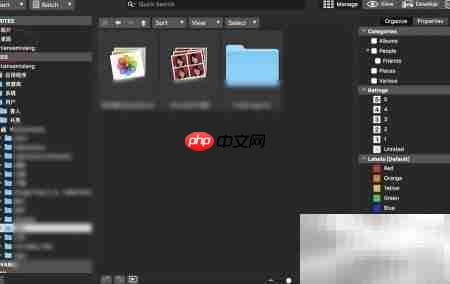
2、 选择“桌面”后,所有图片将以缩略图形式展现在右侧窗口。双击任意一张图片即可进入全图查看模式,通过点击顶部的切换按钮或使用触控板双指左右滑动,便可顺畅地浏览下一张或上一张图片。
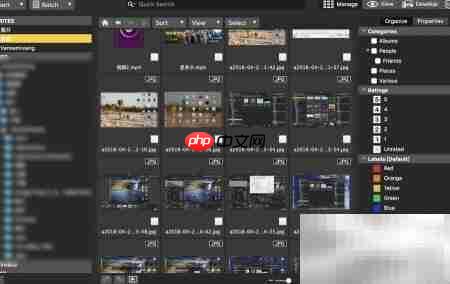
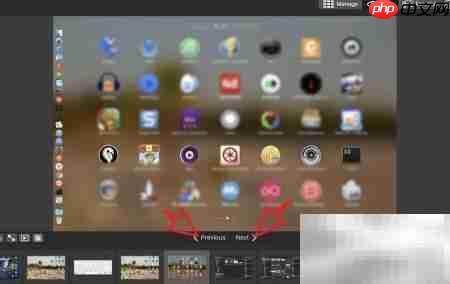
3、 在预览界面右下角的红色标注区域有一个缩放滑杆,拖动它可自由调整图片显示大小;此外,也可直接在触控板上使用双指捏合或张开的手势进行放大与缩小,操作直观便捷。
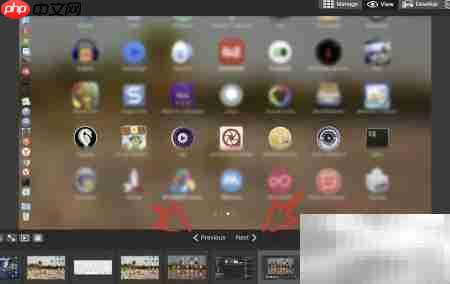

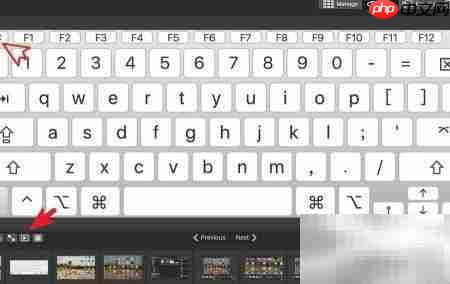
4、 点击图片中央区域即可进入全屏浏览模式。若想退出全屏,只需按下键盘上的 ESC 键,即可立即返回常规视图界面。


5、 软件还支持幻灯片播放功能,非常适合连续欣赏多张图片。点击界面上的播放图标即可开始自动放映,默认每 9 秒切换一张图片,用户可通过滑杆自定义切换间隔时间。如需停止放映,点击弹出的白色 X 按钮即可退出幻灯片模式,整个过程简单高效。