如何高效批量打印淘宝快递单,一直是众多电商卖家关注的痛点。其实只需进入淘宝卖家服务市场,搜索用户量大、口碑好且完全免费的工具——电商宝,在页面右上角搜索栏输入关键词即可快速定位并安装。
1、 在启用打单发货功能前,必须提前完成三项基础配置:快递单模板、发货单模板以及发件人信息。若当前电脑尚未安装打印控件,系统将在页面顶部自动提示安装;安装完毕后,请关闭浏览器并重新打开工作台,即可正常运行全部功能。
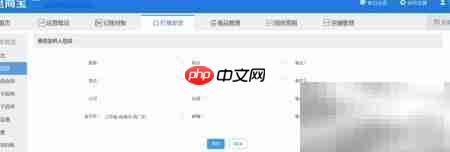
2、 发件人信息用于录入卖家真实有效的联系资料,涵盖店铺昵称、负责人姓名、手机号码、详细地址、公司全称、所属省市及邮政编码等关键字段。设置完成后,在后续配置快递单与发货单时,可直接在界面右侧勾选所需展示的发件人信息项,操作直观、省时省力,确保单据内容规范统一,显著提升发货专业度与处理效率。
3、 商品名称缩写设置
4、 商品简称是为后台商品设定的简明标识,便于在打单过程中快速识别与区分不同SKU。若未设置简称,系统默认将完整显示商品标题;一旦完成简称配置,打印时将自动替换为对应简称,使单据更简洁、信息更聚焦,大幅优化操作节奏与工作效率。
5、 商品简称支持两种灵活设置方式:其一,在商品管理页中逐条填写;其二,下载标准商品模板表格,批量补充简称后重新上传,即可一次性完成全量更新。
6、 下面将分步详解具体操作流程。
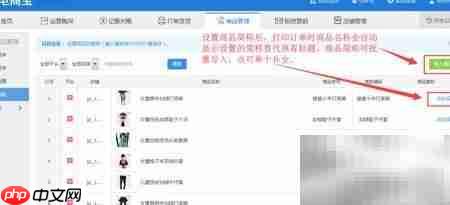
7、 在当前商品列表页,点击目标商品后方的编辑按钮,空白输入框随即弹出,输入所需简称后按回车键即可即时保存。
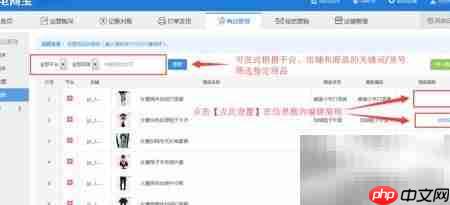
8、 方法二:通过模板导入实现批量设置。点击“下载模板”按钮,获取Excel表格后填写商品简称,再点击“上传文件”完成数据同步。
9、 快递单样式自定义配置
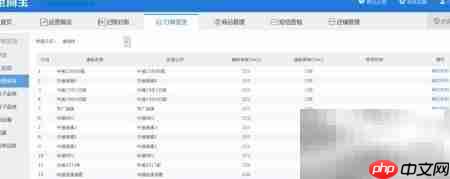
10、 快递单设置模块用于精准控制面单页面所呈现的内容元素。
11、 系统提供普通面单与电子面单两大类模板类型,满足多样化打印需求。
12、 普通快递面单
13、 当前模板库已集成近120款主流快递公司面单样式,基本覆盖市面上所有常用物流服务商。使用前可先预览模板效果,确认适配性后再进行选用。选定心仪模板后,点击“编辑”按钮,即可调用可视化编辑器,自由调整布局、字体、尺寸等参数,轻松打造专属面单风格。
14、 快递单设置不仅支持选择模板,还可自定义命名、纸张规格、文字字号与字体样式等外观属性,全面满足个性化打印诉求。
15、 完成整体页面结构设定后,需进一步配置单面信息展示内容。
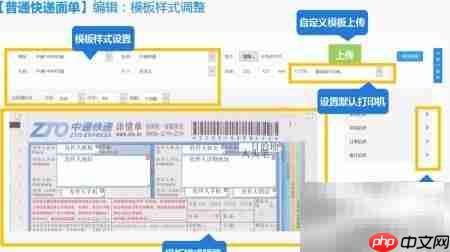
16、 页面右侧设有、、和四大信息区域,点击任意栏目即可展开对应字段列表,勾选后即生效于面单。如需调整某项内容的位置,仅需鼠标左键拖拽至理想位置即可实时生效。全部编辑完成后,点击“保存模板”,即可生成全新可用的快递单样式,操作流畅、响应迅速。
17、 若实际使用的快递面单与系统内置模板存在差异,可点击“上传自定义模板”按钮,上传本地运单图片作为新模板源。
18、 菜鸟电子面单支持
19、 目前热敏打印机模板库已全面兼容顺丰、中通、圆通、申通、韵达、宅急送、天天快递、EMS、快捷、优速、全峰、国通、邮政小包、德邦等15家主流快递企业,共提供47种不同版本的热敏面单模板,基本覆盖绝大多数电商发货场景。用户可在模板库中挑选合适样式,点击“编辑”后,利用图形化编辑器对模板进行深度定制,适配各类硬件与业务需求。
20、 点击“编辑模板”按钮即可进入面单设计界面。设置过程中,可通过“打单模板”与“快递公司”两个下拉菜单分别指定模板类型与承运商。同时支持自定义模板名称、纸张尺寸、字体字号等基础样式,并通过右侧功能区添加或移除字段。对于字段位置调整,同样采用拖拽式交互,直观易上手,助力高效完成模板部署。
21、 网点电子面单服务说明
22、 当前电商宝网点电子面单功能已率先接入顺丰快递,其余主流快递品牌正陆续接入中,敬请期待后续更新。
23、 选定合作网点后,点击右侧“编辑模板”按钮,即可配置该网点专用面单的名称、尺寸、字体字号及默认打印机设备。编辑完毕后点击保存,系统支持实时预览打印效果,亦可一键还原为官方默认模板,兼顾灵活性与稳定性。
24、 发货单配置说明
25、 发货单设置模块用于定义发货单页面中需要展示的具体内容项。
26、 完成发货单页面基础设置后,还需进入面单信息配置环节。右侧区域包含、和三个分类面板,点击展开后可通过勾选方式决定哪些字段出现在最终发货单上,实现高度可控的信息输出。
27、 所有编辑操作完成后,点击“保存模板”按钮,即可成功创建新的发货单样式。
28、 各项打印准备工作就绪后,即可正式开启打单发货流程。
29、 订单数据默认每10分钟自动同步一次,保障信息时效性。此外,您也可随时点击“手动同步”按钮,主动刷新订单列表,确保第一时间掌握最新交易动态。
30、 第二,订单查询功能支持多维度筛选,包括但不限于:发货状态(待发货/已发货)、打印状态(未打印/已打印)、订单类型(普通订单/特殊订单),还可依据订单关键词、商家编码、订单编号、快递单号、买家昵称、收货人姓名、详细地址、联系电话,以及付款时间、快递单/发货单打印时间等条件精准检索,大幅提升订单查找与处理效率。
31、 第三,打印方式支持单笔与批量双模式。单笔打印时,输入快递单号后点击对应操作按钮即可执行;打印成功后按钮变为“重打”,再次点击即可重复输出。批量打印则更为智能:可手动输入起始单号,勾选目标订单后系统自动递增生成后续单号;或先选定订单再点击“生成单号”,最后统一点击“打印”按钮,即可一次性完成多单输出,流程顺畅、效率倍增。
32、 此外,还配备多项实用快捷功能:
33、 系统默认按下单时间倒序排列订单(最新下单排最前),为便于集中备货,可启用“按商品聚合”功能,相同商品的订单将自动归集显示,有效缩短拣货路径与处理周期。
34、 默认每页展示20条订单记录,若需提升批量操作效率,可点击“每页显示数量”下拉菜单,最高可设为200条,减少翻页频次,加快整体作业速度。
35、 打印时支持手动切换打单模板;若日常合作快递相对固定,还可通过“批量设定模板”功能,为多个订单统一指定默认模板,简化操作步骤,降低误操作风险。
36、 批量打印过程中,如需更换非默认快递面单,可先勾选目标订单,再点击“批量修改模板”按钮,快速完成模板切换。
37、 对于需备注的信息(如赠品说明、特殊包装要求等),请在备注栏内准确填写,并务必在模板设置中勾选“显示备注”选项,确保相关信息完整呈现在最终快递单上。
38、 若买家提出地址或联系方式变更请求,可点击“修改买家信息”按钮,及时更新收货数据,避免错发漏发。
39、 在搜索并选定订单后,系统将自动识别并合并收件人电话与地址完全一致的订单。若不希望自动合并,可点击“取消合并”按钮,将已合并订单拆分为独立条目,便于按需单独处理。
40、 系统会在搜索并选择订单后,自动检测并整合符合合并规则的订单(即收件人手机号+地址完全一致)。对于因信息微小差异(如姓名相同但电话或地址略有出入)而未能被自动归并的订单,用户可通过“手动合并”功能查看全部候选订单,并根据实际业务需要,逐一完成人工合并操作,全面提升订单聚合管理能力。