





实时报表支持即时查看基于sql查询结果的动态数据可视化效果。
1、 示例一
2、 启动FineBI服务端,使用浏览器打开其管理平台,以管理员账号登录系统后,点击新建分析项目,在创建向导中勾选“实时报表”类型,并输入报表名称,操作步骤如下图所示。

3、 组件布局方式
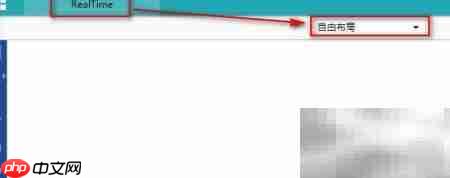
4、 报表创建完成后,进入FineBI数据分析设计环境,选择“自由布局”模式进行组件编排,界面样式如下所示。
5、 关于组件排布的具体规则与技巧,可查阅FineBI商业智能图表工具的官方说明文档。
6、 添加可视化组件
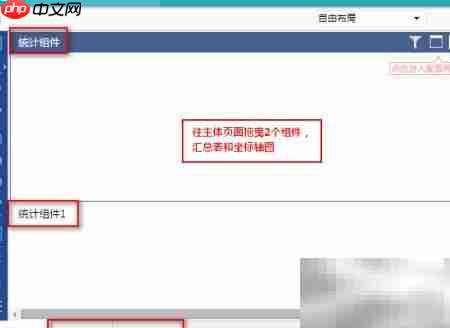
7、 在FineBI左侧组件面板中,将“汇总表”和“坐标轴图”两个控件拖拽至画布区域,操作示意如下。
8、 注意:FineBI实时报表不提供组件复用功能;但普通报表可以引用实时报表中的组件,引用成功后该组件将自动转换为普通组件。如需了解组件复用机制,请参阅对应技术文档。
9、 数据类型与字段配置方法
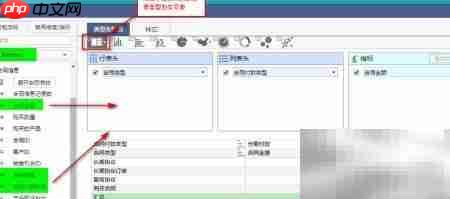
10、 汇总表格设置界面
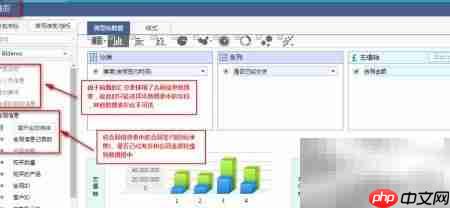
11、 坐标轴图表配置界面
12、 从图中可以看出,当前仅“合同信息表”处于可选状态,其余数据表均显示为灰色且不可交互。此现象源于FineBI实时报表的技术约束——其仅允许基于一个SQL查询结果集构建整张报表。一旦选定某张数据表作为数据源,则所有后续添加的组件都必须基于该表展开分析,无法切换或关联其他数据源。因此系统会自动屏蔽其他表选项,确保整份报表的数据一致性与逻辑完整性,防止因多源混用导致的数据异常或展示错误。
13、 效果预览
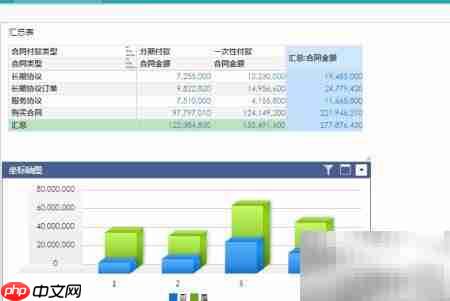
14、 返回FineBI首页,即可实时查看已配置完成的图表渲染效果,如下图所示。
15、 总结说明
16、 FineBI实时报表在制作流程与最终呈现形式上,与常规即时分析模板保持一致,但具备更强的数据时效性优势,包括毫秒级刷新、持续连接稳定性高、响应延迟低等核心特性。
17、 实时报表强调即时响应能力,仅支持单SQL数据集驱动,故所有组件必须共用同一张数据表作为底层数据源。
18、 将实时报表另存为新文件时,其报表类型属性不会改变,仍将保留为实时报表格式。
19、 实时报表本身不支持组件跨报表复用,但其中的任意组件均可被普通即时分析模板调用,调用后该组件将自动脱离实时上下文,转为标准静态组件。














