苹果手机开启辅助触控的操作步骤如下:首先进入「设置」,接着选择「辅助功能」,再点击「触控」选项,最后打开「辅助触控」开关,即可在屏幕上看到悬浮按钮。

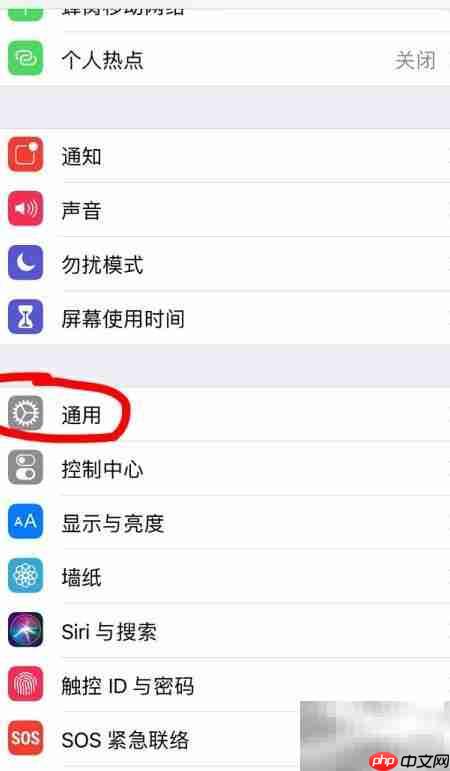
1、 打开「设置」应用,下滑并点击「通用」,进入通用配置界面。
2、 在通用页面中,找到并点击「辅助功能」,跳转至辅助功能管理界面。

3、 进入辅助功能后,向下滚动并选择「辅助触控」,进入具体设置项。

4、 将「辅助触控」右侧的开关向右滑动,由灰色变为绿色,表示已成功启用。
5、 启用后,屏幕右下角(或指定位置)将显示半透明圆形悬浮按钮,表明功能已正常运行。


6、 轻点该悬浮按钮,即可呼出快捷操作菜单,支持多种手势与功能调用。

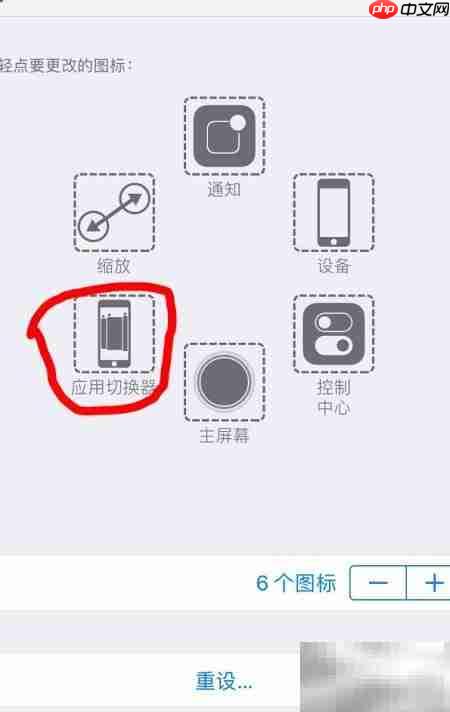
7、 若想更改默认显示的功能,可返回辅助触控设置页,点击「自定义顶层菜单」进行个性化配置。

8、 在自定义界面中,点击任意一个图标,即可进入对应功能替换选项。

9、 从功能列表中选择所需操作(如“锁定屏幕”、“Siri”、“设备”等),选中后系统自动打勾确认。

10、 设置完成后点击左上角「返回」,回到自定义页面即可查看更新后的图标布局。