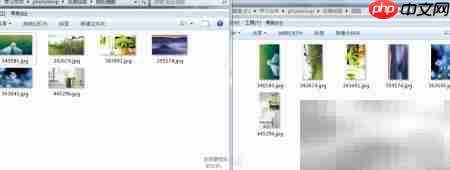
photoshop(常被简称为ps)是一款功能极为全面的图像处理软件。本文以cs6版本为演示环境,详细讲解如何借助“动作”功能,高效完成图片批量旋转任务。通过录制一套标准化操作流程,并将其保存为可重复调用的动作,即可一键对多张图像执行统一角度的旋转,显著节省人工操作时间,特别适合需批量校正图片朝向的实际工作场景。
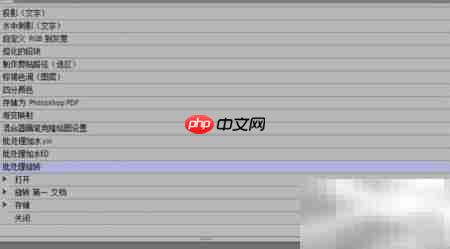
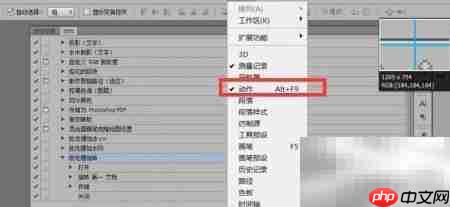
1、 启动Photoshop CS6,点击顶部菜单栏中的【窗口】→【动作】,调出动作面板;随后点击面板右下角的“新建动作”图标(或选择面板菜单中的“新建动作”选项),开始创建自定义动作。
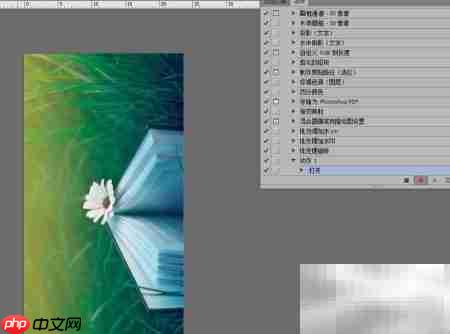
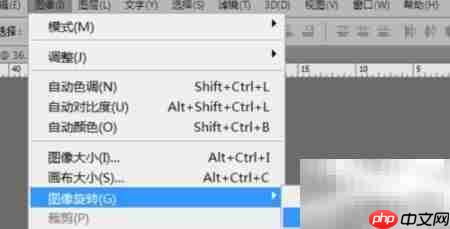
2、 先打开一张待旋转的样图,再依次点击顶部菜单【图像】→【图像旋转】→【90°顺时针】,完成单图方向调整。
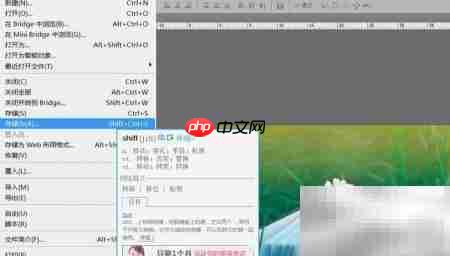
3、 接着执行【文件】→【存储为】,将已旋转的图像另存为新文件,作为动作中的关键保存步骤。
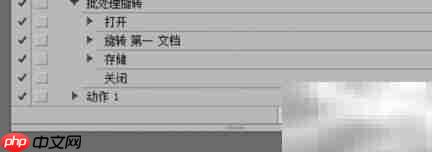
4、 最后关闭当前文档,并点击动作面板底部的“停止播放/录制”按钮,结束动作录制过程。
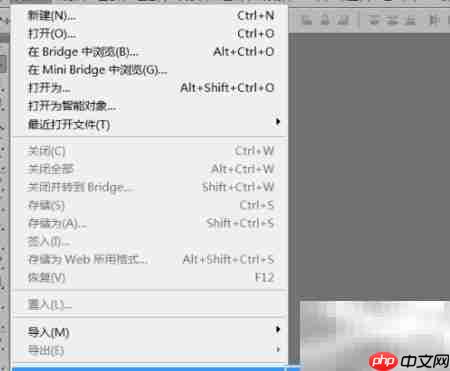
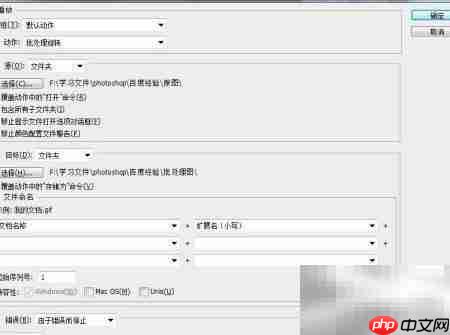
5、 动作录制完成后,进入【文件】→【自动】→【批处理】,在弹出窗口中选择刚才创建的动作名称,启动批量执行流程。
6、 在批处理设置界面中,指定包含原始图片的源文件夹,勾选“覆盖动作中‘打开’命令”及“包括所有子文件夹”等必要选项,并设定输出目标路径,确认无误后点击“确定”,系统将自动运行处理。
7、 批量处理结束后,可对比查看原始图与旋转后图像的效果差异,如下图所示: