


如何使用matebook的虚拟桌面功能,优化多任务处理效率。
1、 启动虚拟桌面的三种常用方法
2、 从屏幕左侧边缘向右轻扫,即可呼出虚拟桌面界面。
3、 在触摸板上用三根手指同步向上滑动,快速进入虚拟桌面视图。
4、 点击任务栏上的“任务视图”图标,或直接按下Win+Tab组合键, instantly 切换至虚拟桌面管理界面。

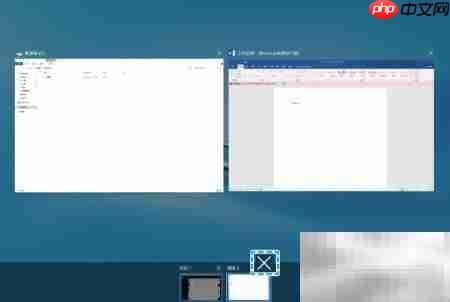
5、 进入虚拟桌面后,系统会以缩略图形式展示当前所有已开启的应用窗口,支持直观查看与交互操作。
6、 单击任意一个应用缩略图,即可将其置为当前焦点并切换过去。
7、 点击应用缩略图右上角的“×”按钮,可直接关闭该程序。
8、 点击屏幕右下角的“+ 新建桌面”按钮,即可新增一个虚拟工作区。
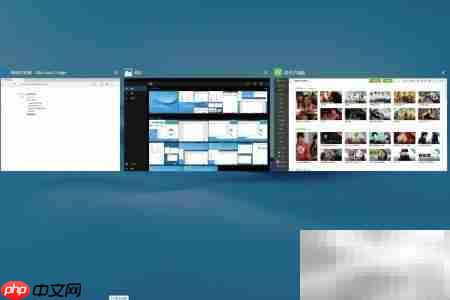
9、 屏幕底部将呈现多个桌面预览卡片,其中右侧为最新创建的虚拟桌面。点击任一卡片即可跳转至对应桌面,并在其中独立运行应用程序——各桌面间进程隔离、互不影响。用户可根据实际需求,将不同类别的任务分隔至专属桌面,显著增强工作条理性和操作流畅度。
10、 例如:将桌面一设置为影音娱乐专用,桌面二设定为文档编辑与会议办公专用。
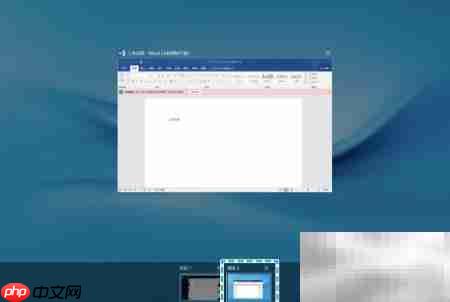
11、 如需进一步细分场景,可继续点击“+”按钮创建第3个、第4个……虚拟桌面。当鼠标悬停于某张预览图上时,系统将动态显示该桌面中所有打开应用的实时缩略图,便于快速识别与统一管理。
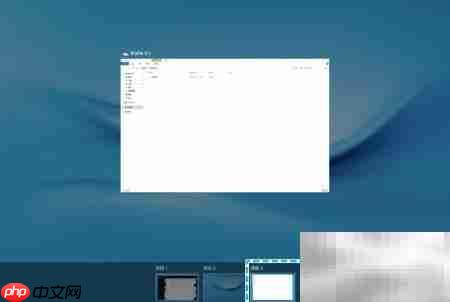
12、 虚拟桌面已成功添加,当前已返回主操作界面。
13、 想快速掌握所有已开启的应用分布?这里有个高效小技巧,一学就会。
14、 在触摸板上用三指水平左右滑动(保持手指不抬离),即可横向滚动浏览全部已启动应用的缩略图集合。
15、 滑动过程中可自由切换预览目标,松开手指即自动打开所选应用。
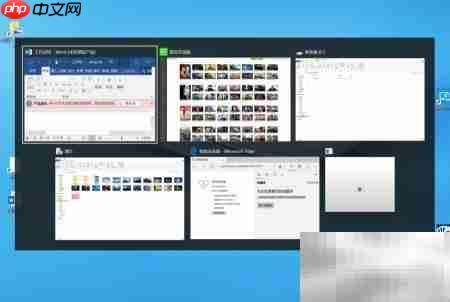
16、 若需移除某个虚拟桌面,只需将鼠标移至其缩略图右上角,点击出现的“×”按钮即可删除;该桌面中的所有应用将自动迁移至前一个桌面中。
17、 借助MateBook的虚拟桌面功能,用户可在工作、休闲、社交等多类场景间无缝切换,操作逻辑清晰、响应迅速,大幅提高多任务协同效率,整体使用体验自然流畅。














